Guida disponibile in francese
Démarrage rapide & Configuration du chai
Créer ou rejoindre un chai sur app.oenologic.app, prendre en main le tableau de bord et configurer cuverie, référentiels et automatismes avant vendanges ou une nouvelle campagne — en moins de 15 minutes.
🎯 Objectif métier
Créer votre espace de travail sur https://app.oenologic.app, comprendre le tableau de bord et le tableau des lots, puis structurer fidèlement votre cuverie (cuves inox et béton, barriques et groupes de barriques, cuves isobariques, lots sur lattes/palox et bonbonnes). Activez les modules adaptés à vos productions (Effervescents, Vins mutés VDN/VDL, Vins désalcoolisés VND), personnalisez vos référentiels (couleurs de vin dont le vin Orange, catalogue de cépages, règles d’alertes SO₂ / TAV / densité de mutage), ajustez le menu latéral et sécurisez votre base avec la sauvegarde locale JSON.
✅ Prérequis
- Pour configurer la cave : rôle Administrateur (ou Propriétaire) sur le chai.
- Connaître la liste de vos contenants (codes, capacités en hL ou en cols, mode de régulation thermique : consigne °C ou vanne drapeau).
- Les tarifs et formules détaillés sont sur la page Tarifs du site ; ce guide ne les recopie pas.
🛠️ Étapes pas-à-pas
Étape 1 — Choisir sa formule et démarrer l’essai gratuit
- Sur l’écran de connexion de https://app.oenologic.app, cliquez sur Pas encore de compte ? : vous arrivez sur le hub d’inscription (
/signup/choix). - Le hub affiche six cartes : choisissez Domaine ou Coopérative dès le départ si vous animez une cave professionnelle ou une structure coopérative ; les autres cartes correspondent à d’autres profils d’usage :
- Domaine ou chai — votre cave professionnelle (essai 30 jours gratuits, puis abonnement ; 3 sièges inclus sur la formule Domaine).
- Coopérative — carte à part entière pour le modèle multi-adhérents (même essai de 30 jours ; 15 sièges inclus).
- R&D — organisation labo et suivi d’essais (libellé R&D dans l’interface ; inscription sur
/signup/rd). - Campus établissement — inscription enseignant sur
/signup/campus. - Étudiant en stage — compte gratuit sur
/signup/etudiant(plafonds de lots et de chais décrits dans les guides dédiés). - Étudiant Campus — sur invitation uniquement : la carte est visible pour vous orienter, sans lien d’inscription publique (l’enseignant vous invite par e-mail).
- Terminez le formulaire d’inscription. Les conditions générales sont accessibles à tout moment dans l’application (
/legal/cgv). - Après les 30 jours d’essai gratuit, si vous n’avez pas encore souscrit : vous bénéficiez de 10 jours de grâce pendant lesquels le chai reste pleinement utilisable (saisie, opérations, le quotidien de cave), avec un bandeau et un compte à rebours qui vous accompagnent vers Paramètres → Abonnement (entrée Mon Abonnement / Facturation dans le menu).
- Passé ce délai, le chai passe en lecture seule : vos données restent consultables.
- Dès la fin des 30 jours (sans abonnement payant en cours), l’offre Micro-Chai vous est proposée dans Paramètres → Abonnement — pendant la grâce comme après : gratuite, 1 siège, sans assistants IA, avec un avertissement souple au-delà d’environ 50 hL en cuve. L’activer rétablit l’accès à la saisie et aux actions de cave.
Étape 2 — Prendre en main la page Compte (/compte)
- Dans le menu latéral, ouvrez Compte (
/compte). - Vous y retrouvez notamment :
- le numéro de version de l’application installée ;
- Déconnecter tous mes appareils (sécurité) ;
- le choix de langue d’interface (français, anglais, espagnol, italien au sélecteur ; d’autres langues peuvent être posées via l’URL à la connexion) ;
- la case mode explicatif (textes d’aide contextuels) — désactivée par défaut : cochez-la si vous souhaitez plus de guidage à l’écran ;
- la relance d’une mise à jour PWA si vous aviez choisi « Plus tard ».
- Sections Aide & support : retour utilisateur et signalement depuis l’application.
Étape 3 — Découvrir le tableau de bord (/)
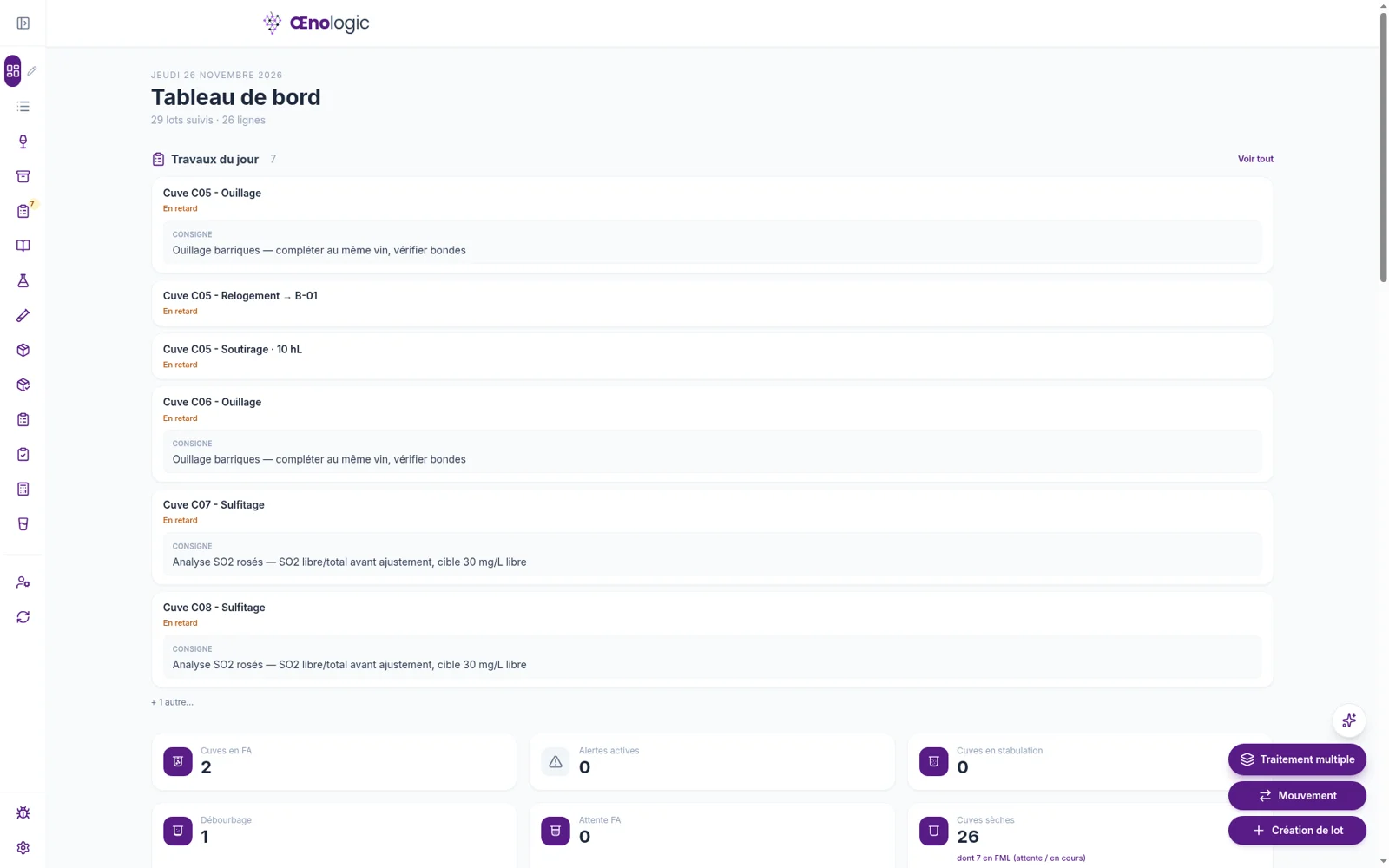
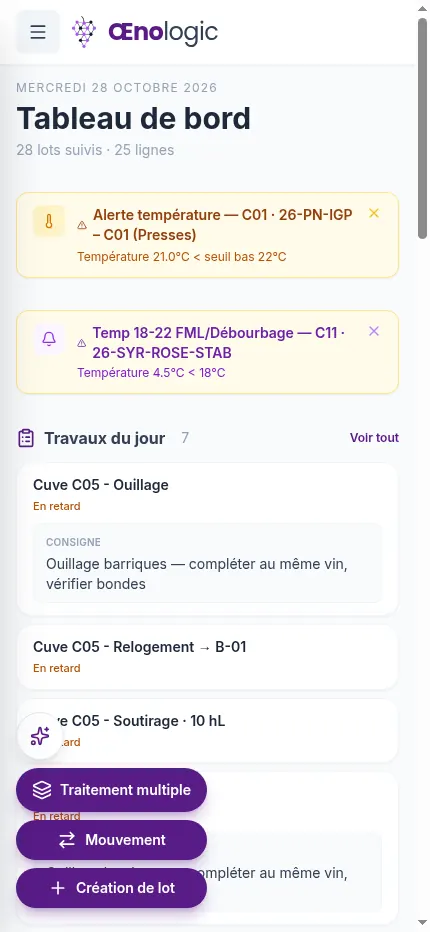
- Après connexion sur un chai Domaine ou Coopérative, le tableau de bord est votre porte d’entrée quotidienne.
- En haut, la zone Travaux du jour regroupe les tâches planifiées (avec indicateur « En retard » le cas échéant) et un lien Voir tout.
- Sous les tuiles de synthèse, vous lisez d’un coup d’œil l’état de la cave :
- Cuves en FA (fermentation alcoolique en cours) ;
- Alertes actives ;
- Cuves en stabulation ;
- Débourbage ;
- Attente FA ;
- Cuves sèches (dont le détail FML en attente / en cours).
- Les boutons Traitement multiple, Mouvement et + Création de lot accélèrent les actions courantes ; sur mobile, ils sont regroupés sous un bouton flottant « + ».
Étape 4 — Personnaliser le menu latéral
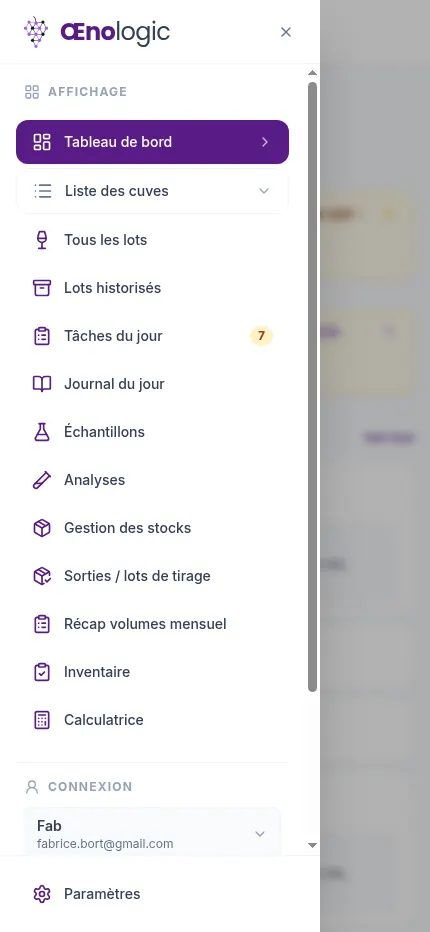
- Le menu gauche est personnalisable : cliquez sur l’icône crayon pour réorganiser les entrées, masquer celles dont vous n’avez pas besoin (par exemple Dégustation ou Liste des cuves) et retrouver l’ordre sur tous vos appareils connectés au même compte.
Étape 5 — Vérifier les lots et la cuverie (/lots & /parametres?section=cuverie)
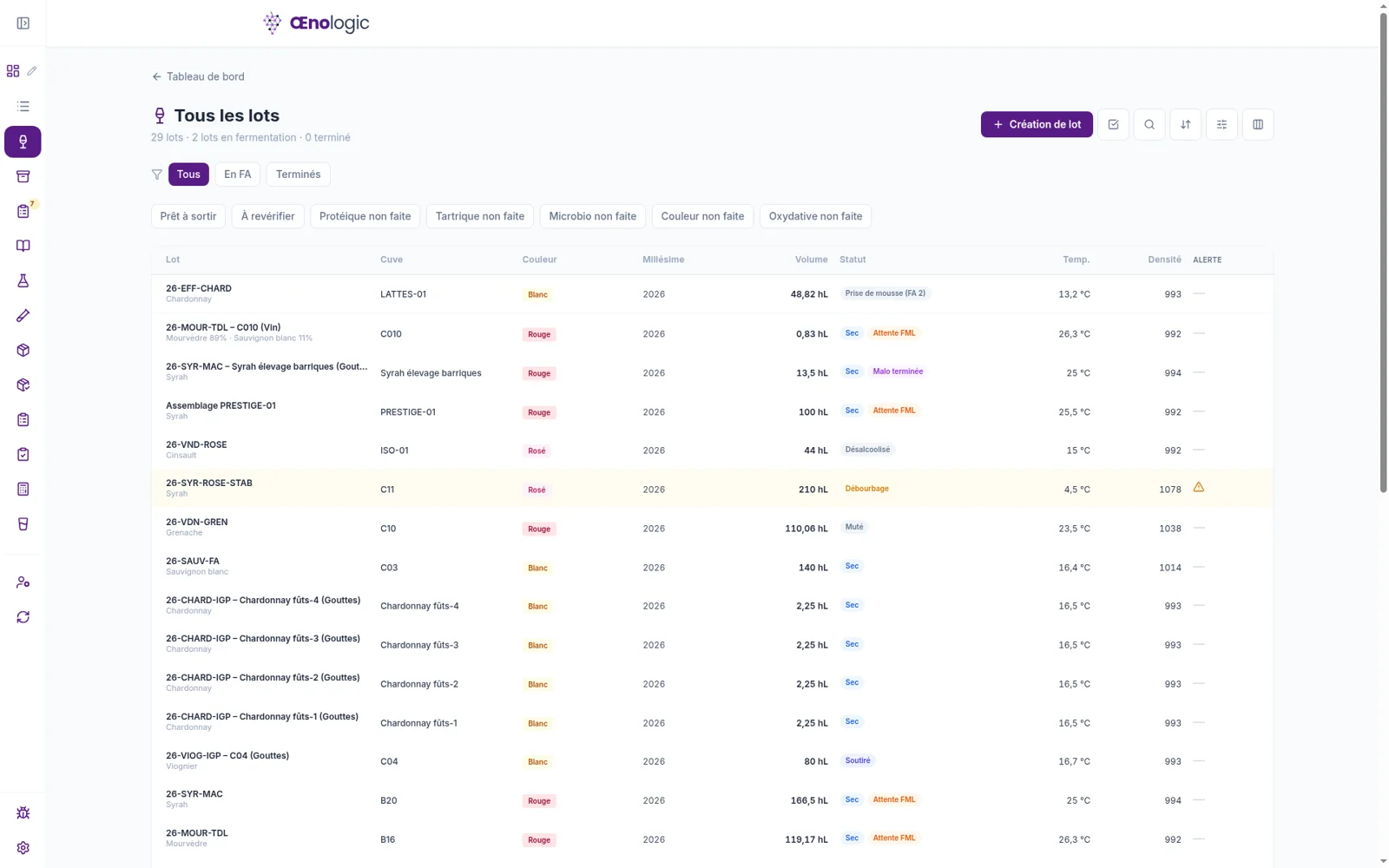
- Cliquez sur Tous les lots (
/lots) : la liste s’affiche en tableau triable et filtrable (onglets Tous, En FA, Terminés, filtres par statut, colonnes affichables). C’est le point de départ avant vendanges pour repérer les lots d’essai ou de campagne précédente. - Archivez ou supprimez les lots obsolètes depuis leur fiche (actions réservées à l’administrateur).
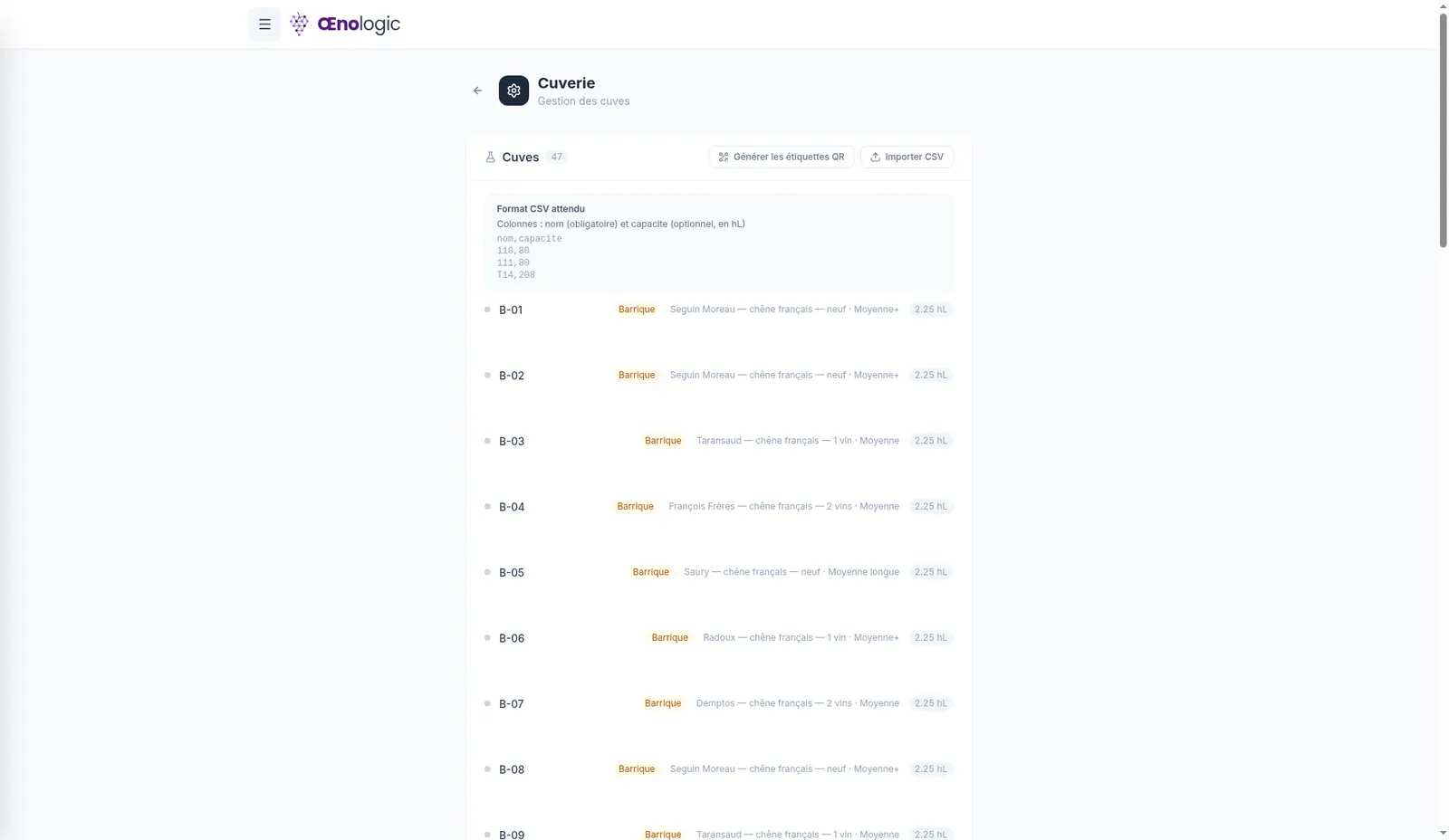
- Ouvrez Paramètres (
/parametres) → Cuverie (/parametres?section=cuverie) pour aligner le parc de contenants avec la réalité physique. - L’onglet Matériaux personnalisés (
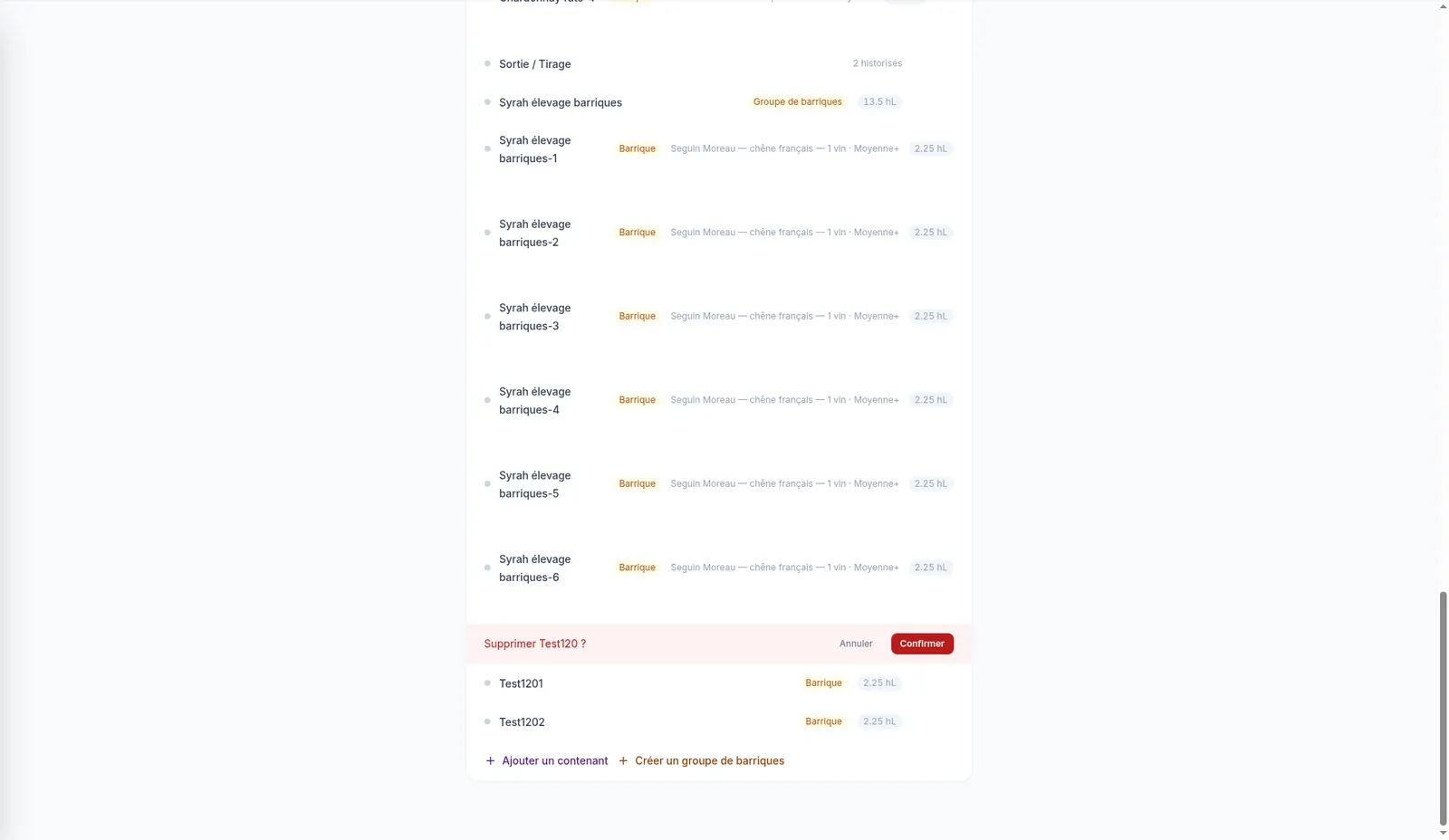
/parametres?section=cuverie&tab=materiaux) permet d’enrichir les choix (bois, encépagement, etc.) pour les fiches lot et les groupes de barriques. - Pour retirer un contenant ou un groupe obsolète, utilisez l’icône de suppression : une modale liste les fûts rattachés avant confirmation.
Étape 6 — Catalogue de cépages et référentiels
- À la création d’un chai (et pour les chais déjà existants sans écraser vos libellés), Oenologic précharge un catalogue d’environ 75 cépages : utilisez-le lors de la création de lots et dans la composition des assemblages (total 100 % sur la fiche lot).
- Dans Paramètres → Types et couleurs de vin (
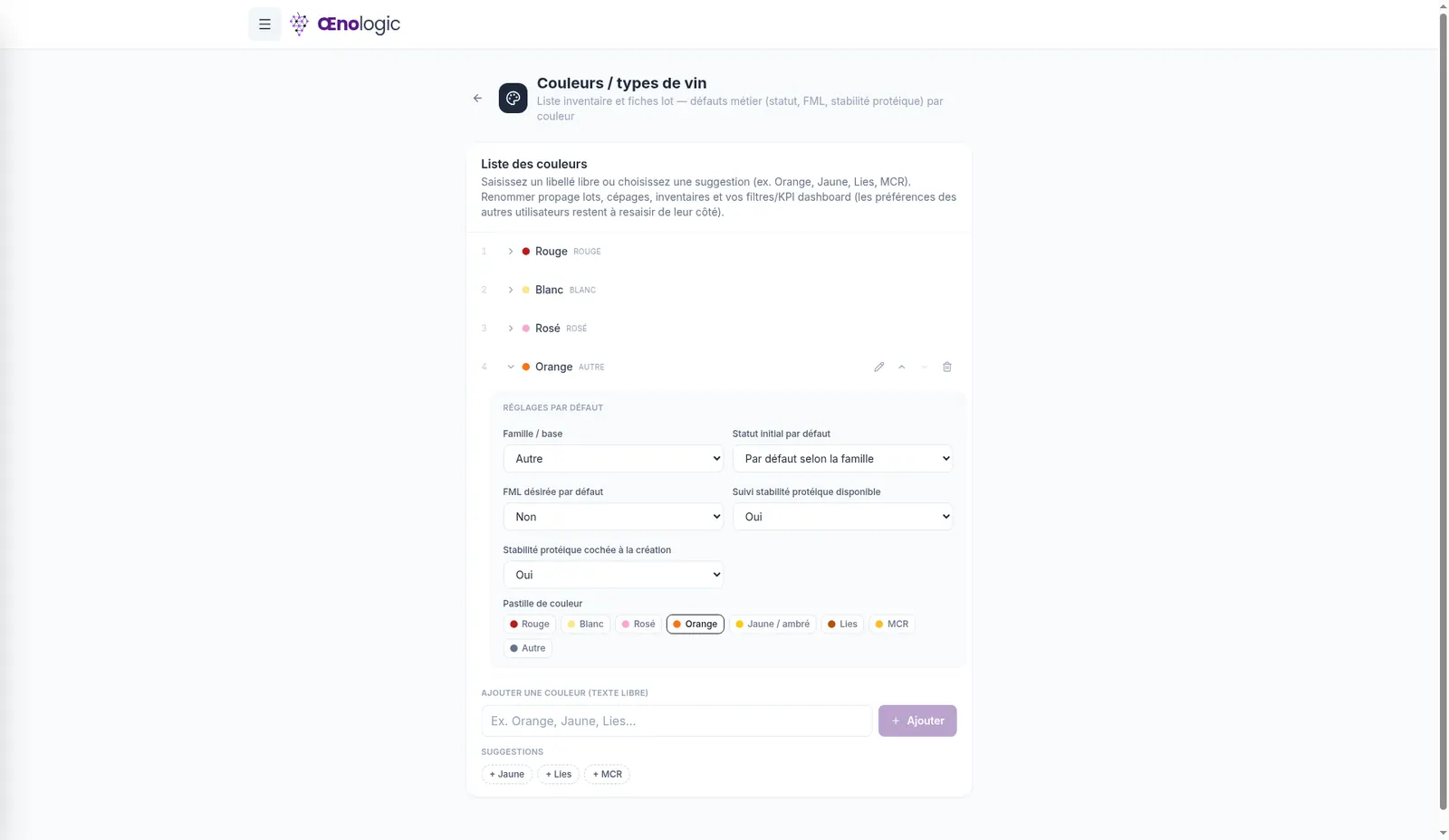
/parametres?section=types-couleurs), complétez les couleurs classiques ou ajoutez une couleur métier (ex. Orange pour un blanc de macération pelliculaire).
Étape 7 — Activer les modules de vinifications spéciales (/parametres?section=actions-auto)
- Dans Paramètres → Actions automatiques (
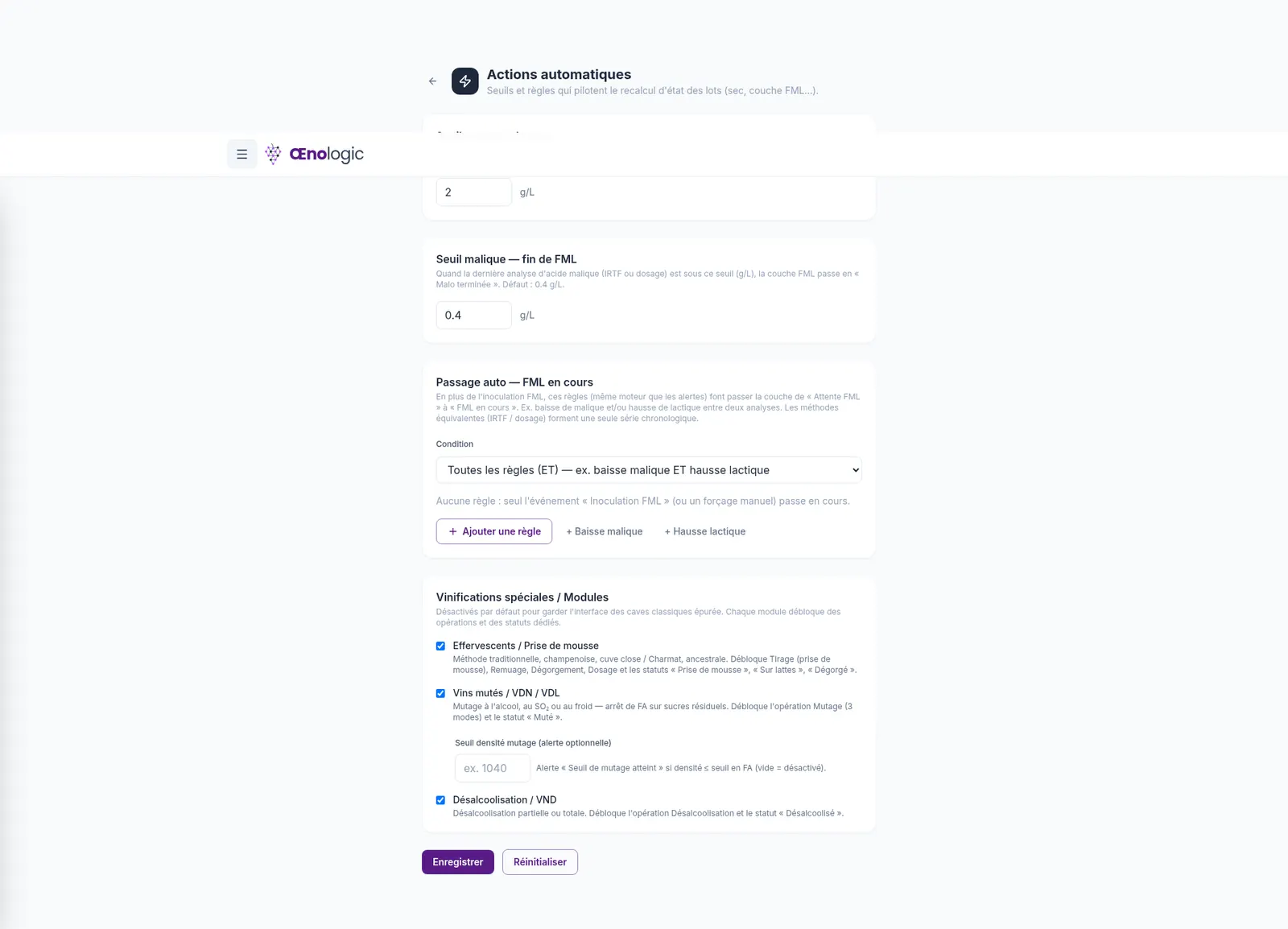
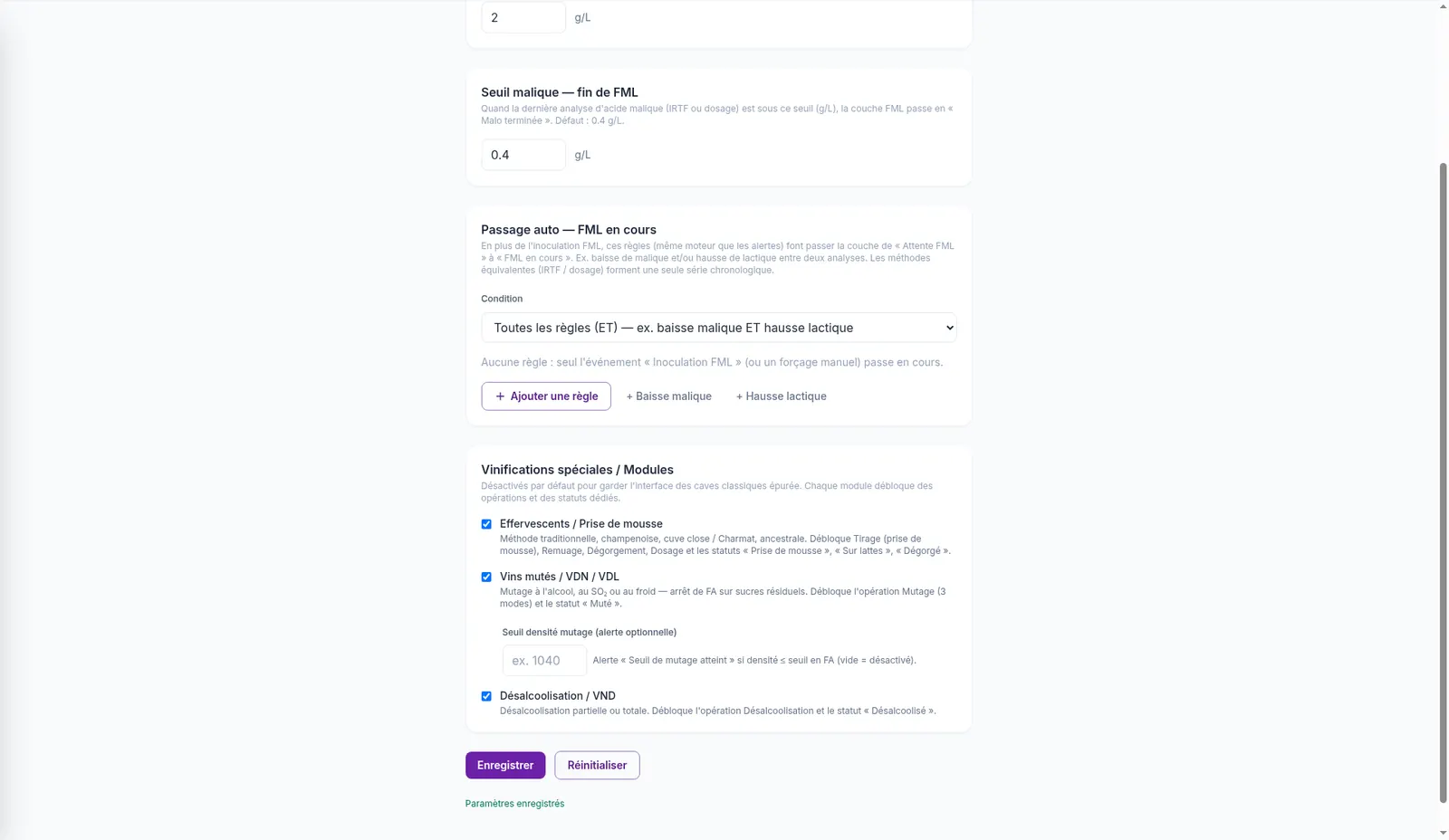
/parametres?section=actions-auto), cochez selon vos productions les 3 modules spécialisés :
- Vins effervescents (prise de mousse, tirage, dégorgement, dosage)
- Vins mutés / VDN / VDL (mutage à l’alcool, au SO₂ ou au froid)
- Vins désalcoolisés — VND (désalcoolisation et vigilance microbiologique)
- La section Suivi des stabilités (même zone Automatisation) permet d’activer plusieurs couches de stabilité au-delà de la protéique seule ; les badges Prêt à sortir sur les lots en dépendent.
- Important : faites défiler jusqu’en bas et cliquez sur Enregistrer. Le bandeau Paramètres enregistrés confirme l’activation des calculateurs et statuts dans toute l’application.
Étape 8 — Créer les contenants spéciaux et imprimer la planche QR Codes A4
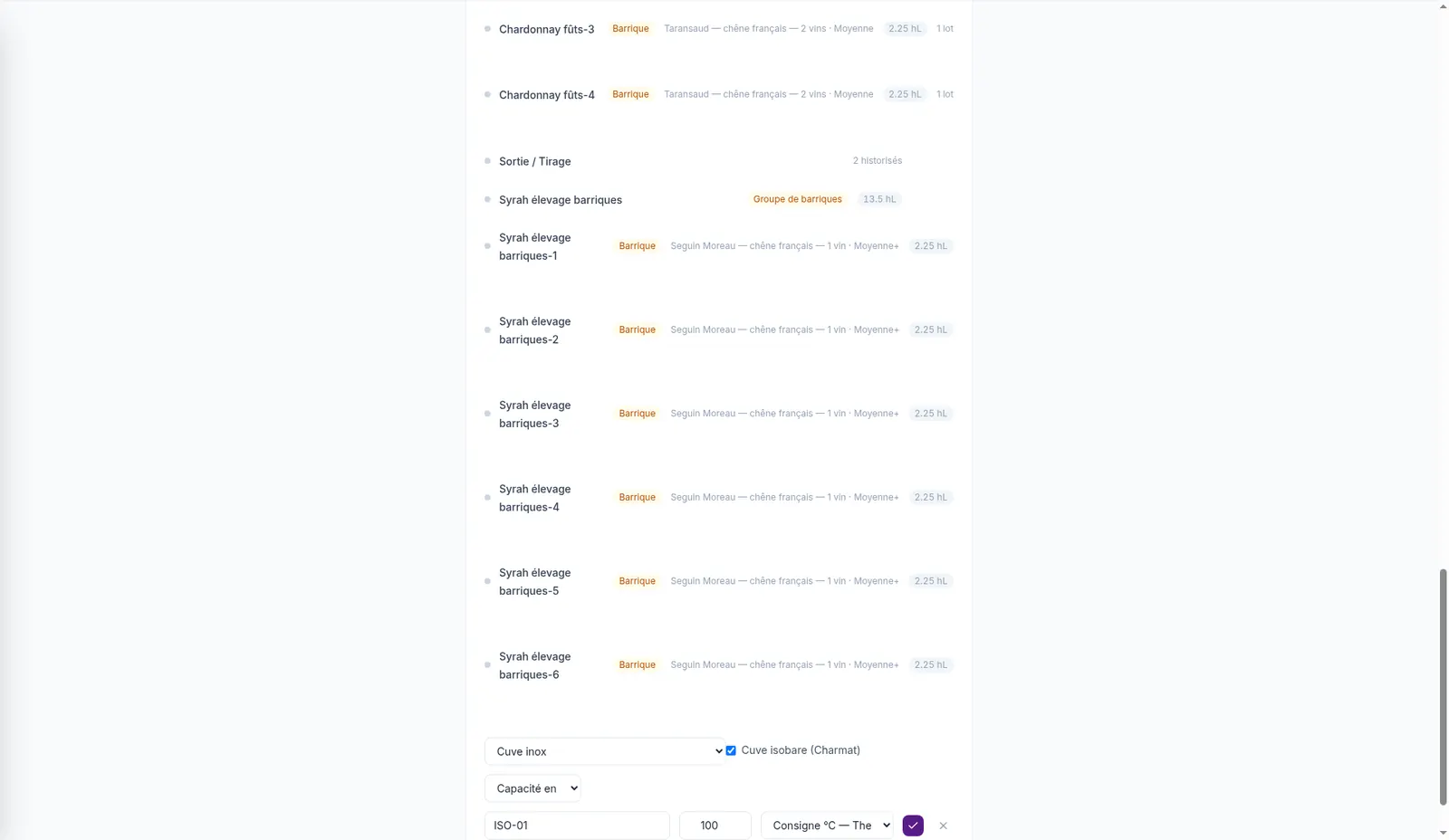
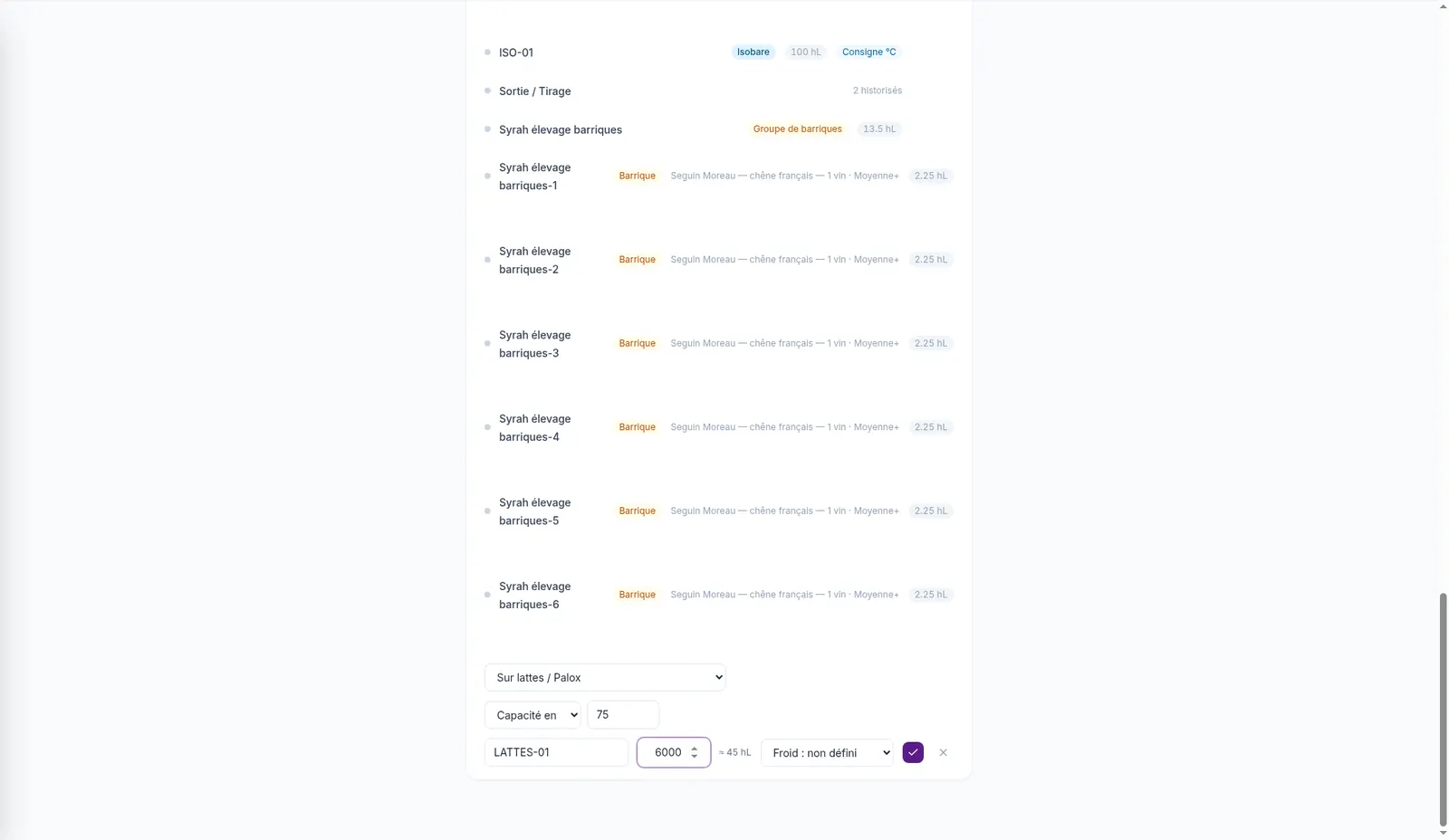
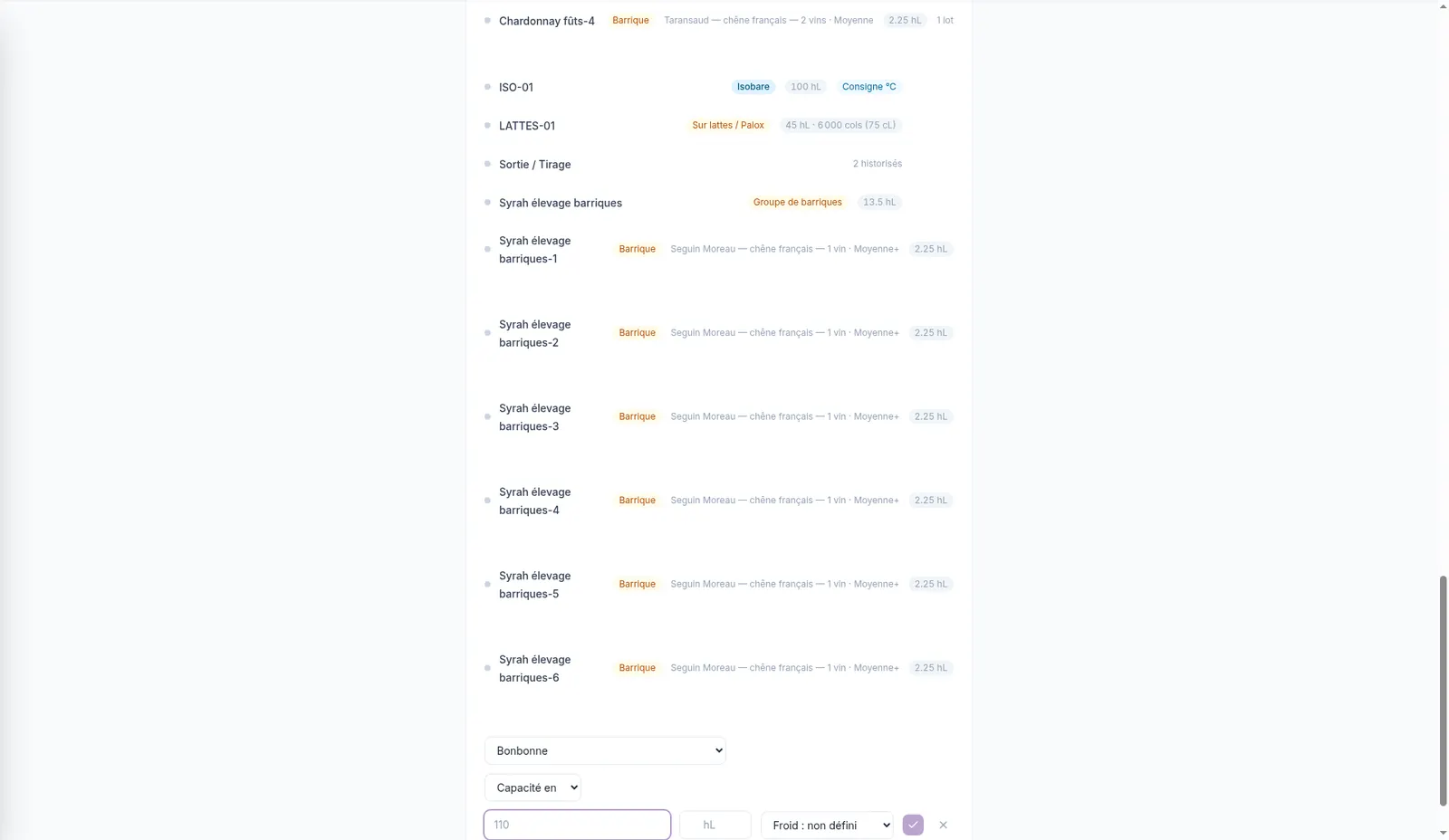
- Toujours dans Paramètres → Cuverie, complétez votre parc si besoin :
- Cuve inox isobare (Charmat / cuve close) : ex. ISO-01, 100 hL, consigne °C, option Cuve close isobare.
- Sur lattes / Palox : ex. LATTES-01, 6 000 cols 75 cL → environ 45 hL convertis automatiquement.
- Bonbonne / Dame-jeanne : ex. BONB-01, 0,50 hL.
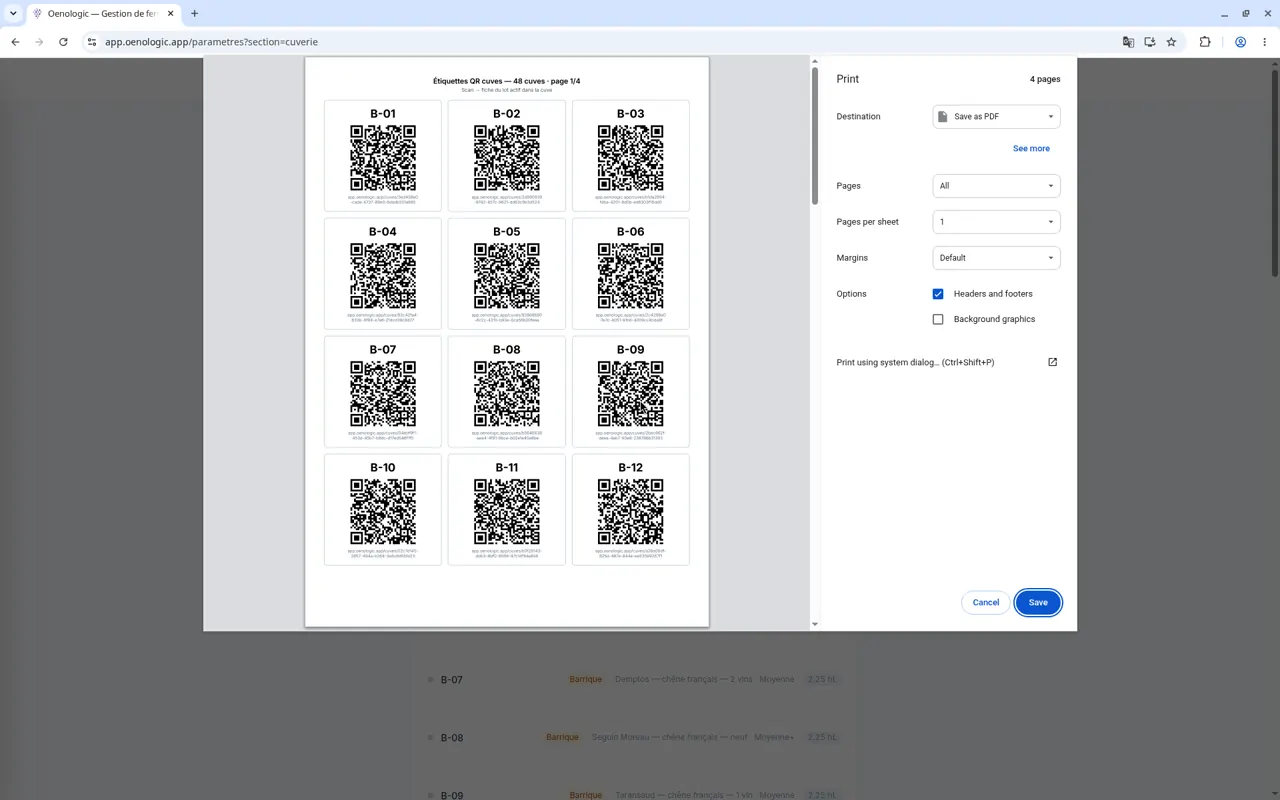
- Étiquettes QR codes (A4) en haut de la cuverie : planche prête à imprimer ; un scan au pied de cuve ouvre la fiche du lot présent.
Étape 9 — Règles d’alertes, calculatrice et sauvegarde JSON
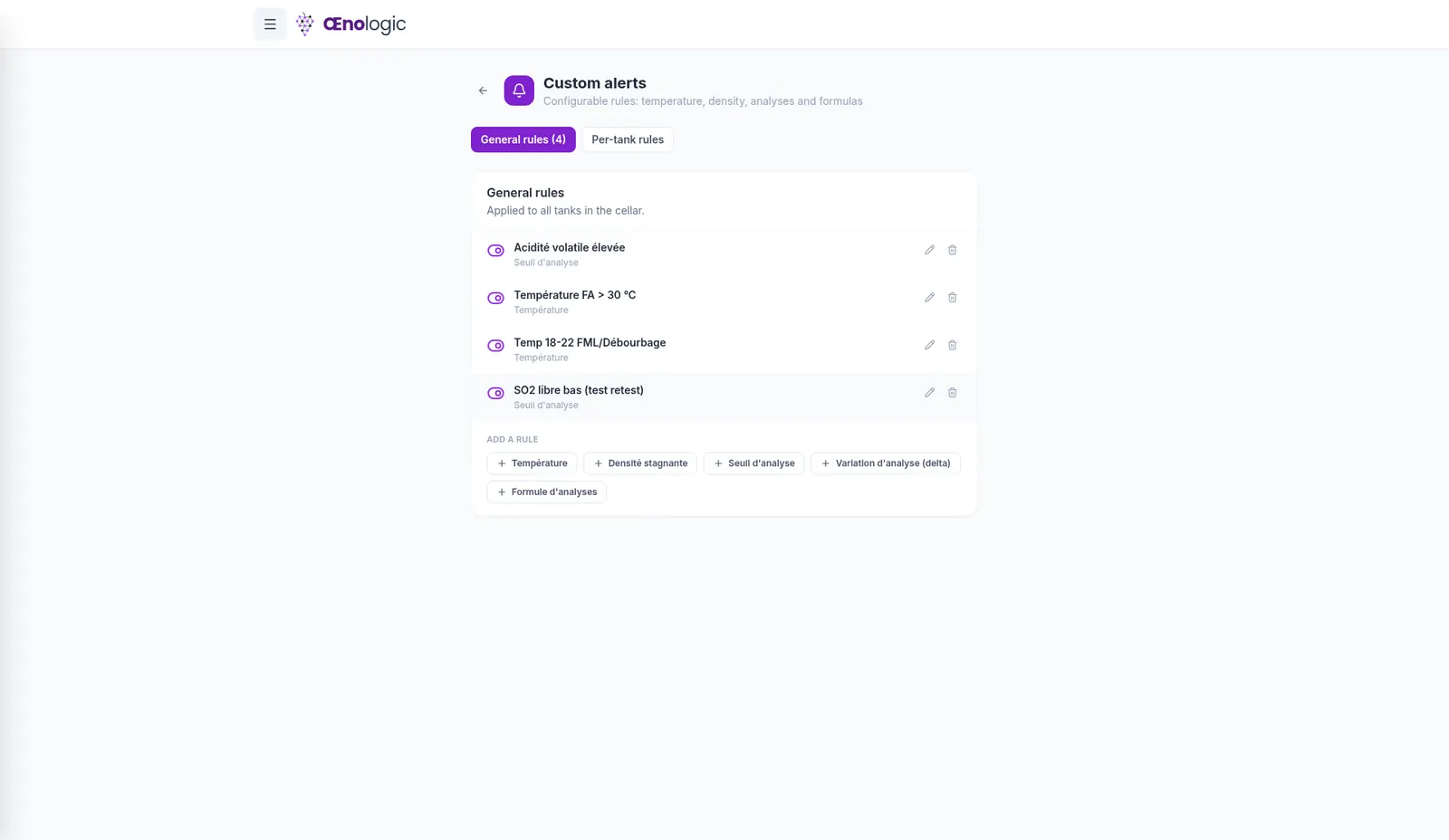
- Paramètres → Règles d’alertes personnalisées (
/parametres?section=alertes-regles) : températures en FA, fin de FA imminente, densité de mutage VDN, SO₂ libre, acidité volatile, etc. - Menu latéral → Calculatrice (
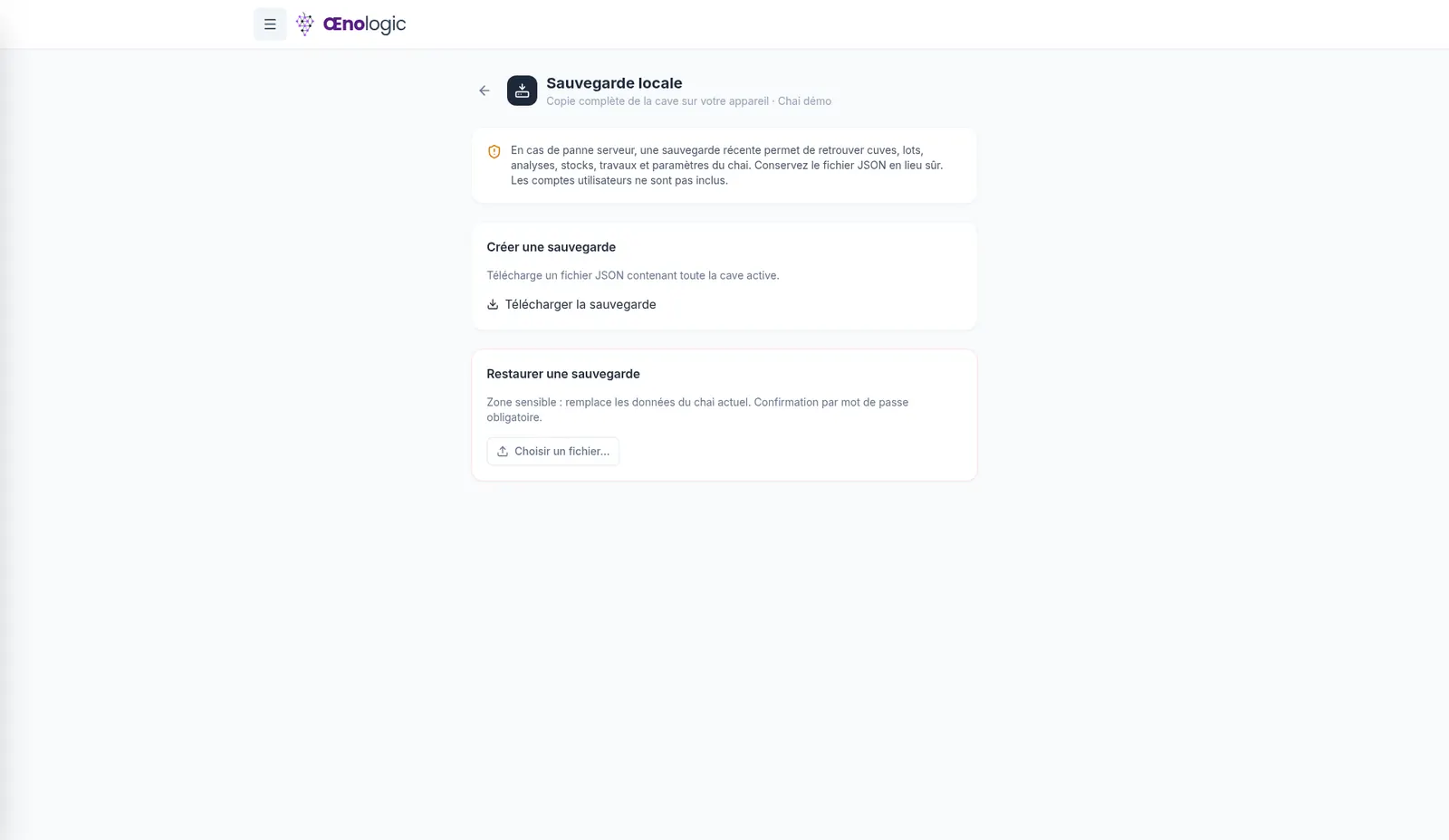
/calculatrice) : neuf outils œnologiques (enrichissement MCR, chaptalisation, sulfitage, assemblage, conversions…). - Paramètres → Sauvegarde locale JSON (
/parametres?section=sauvegarde) → Télécharger une sauvegarde : archive horodatée de votre chai sur votre poste.
Étape 10 — Premiers pas après la configuration
- Depuis le tableau de bord ou Tous les lots, utilisez + Création de lot pour votre premier encuvage de campagne — le détail pas à pas (vendanges, stocks, catégorie douanière) est dans le guide G02 — Réception de vendange, création de lots et gestion des stocks.
- Sur smartphone, installez la PWA pour un accès plein écran : voir le guide Installer l’application PWA.
Pour aller plus loin
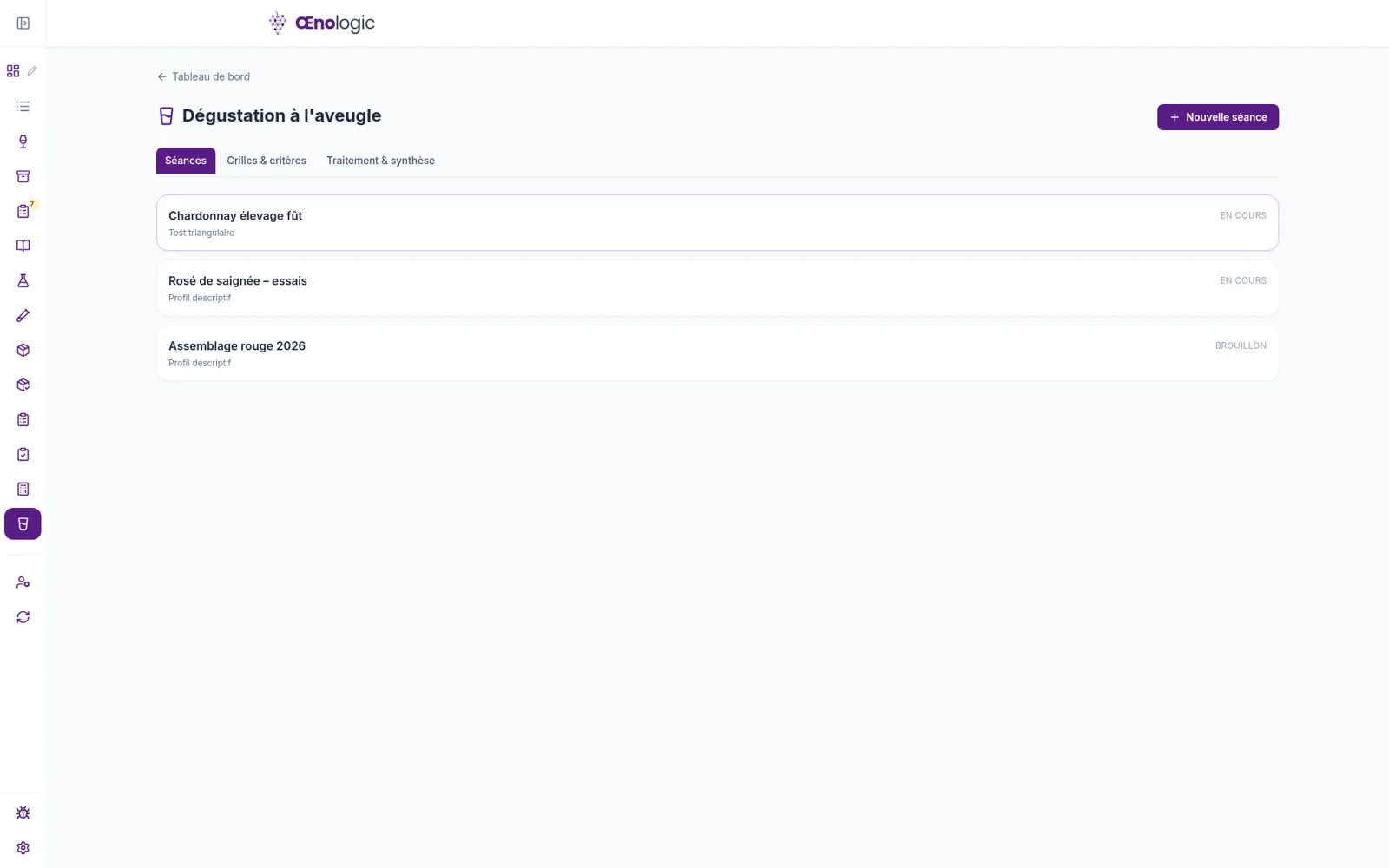
Dégustation structurée (/degustation)
Une fois la cave paramétrée, le module Dégustation à l’aveugle centralise vos séances : création de nouvelles séances, grilles de critères et synthèse — utile pour les essais d’élevage, les rognages ou les contrôles internes avant assemblage.