Réception de vendange, création de lots et gestion des stocks œnologiques
Réceptionner intrants et matières sèches en /stocks (FEFO, scan BL), créer un lot en encuvage ou en fût avec composition à 100 %, puis retrouver et filtrer vos lots sur /lots.
🎯 Objectif métier
Enregistrer vos réceptions d'intrants œnologiques et de matières sèches avec leurs numéros de lots fournisseurs (traçabilité FEFO — First Expired, First Out), créer un nouveau lot à l'encuvage — par exemple 26-SAUV-FUT en fût B-01 (2,2 hL, Sauvignon blanc, IGP Blanc) — puis retrouver rapidement vos lots sur la page Tous les lots.
✅ Prérequis
- Le contenant de destination est libre dans la cuverie (ex. fût B-01, 2,25 hL).
- Les produits œnologiques (levures, nutriments, enzymes, alcool de mutage, MCR…) et matières sèches (bouteilles, bouchons, capsules, étiquettes, cartons) figurent au catalogue stocks.
🛠️ Étapes pas-à-pas
Étape 1 — Réceptionner les intrants et matières sèches (/stocks)
- Dans le menu latéral, ouvrez Gestion des stocks (
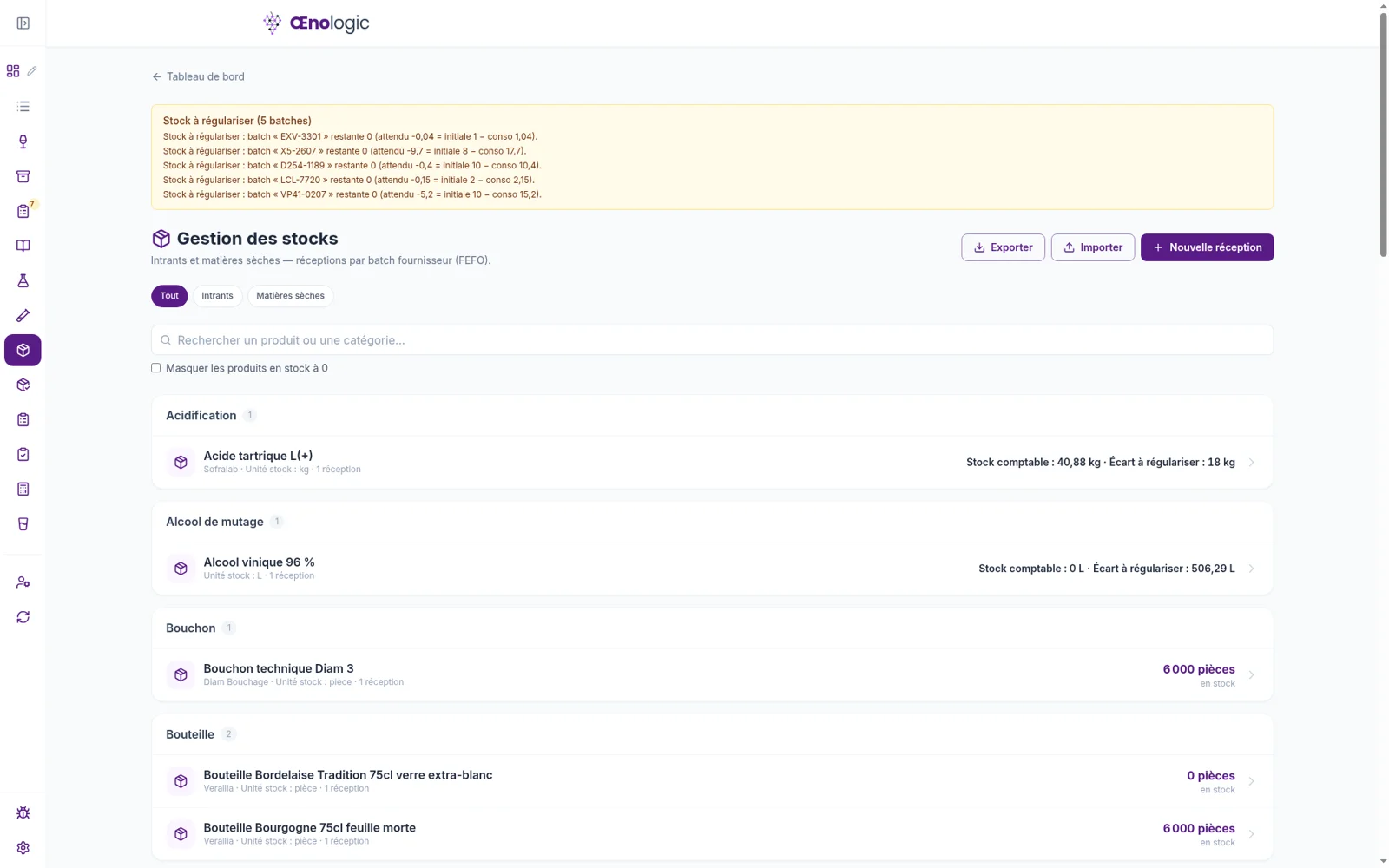
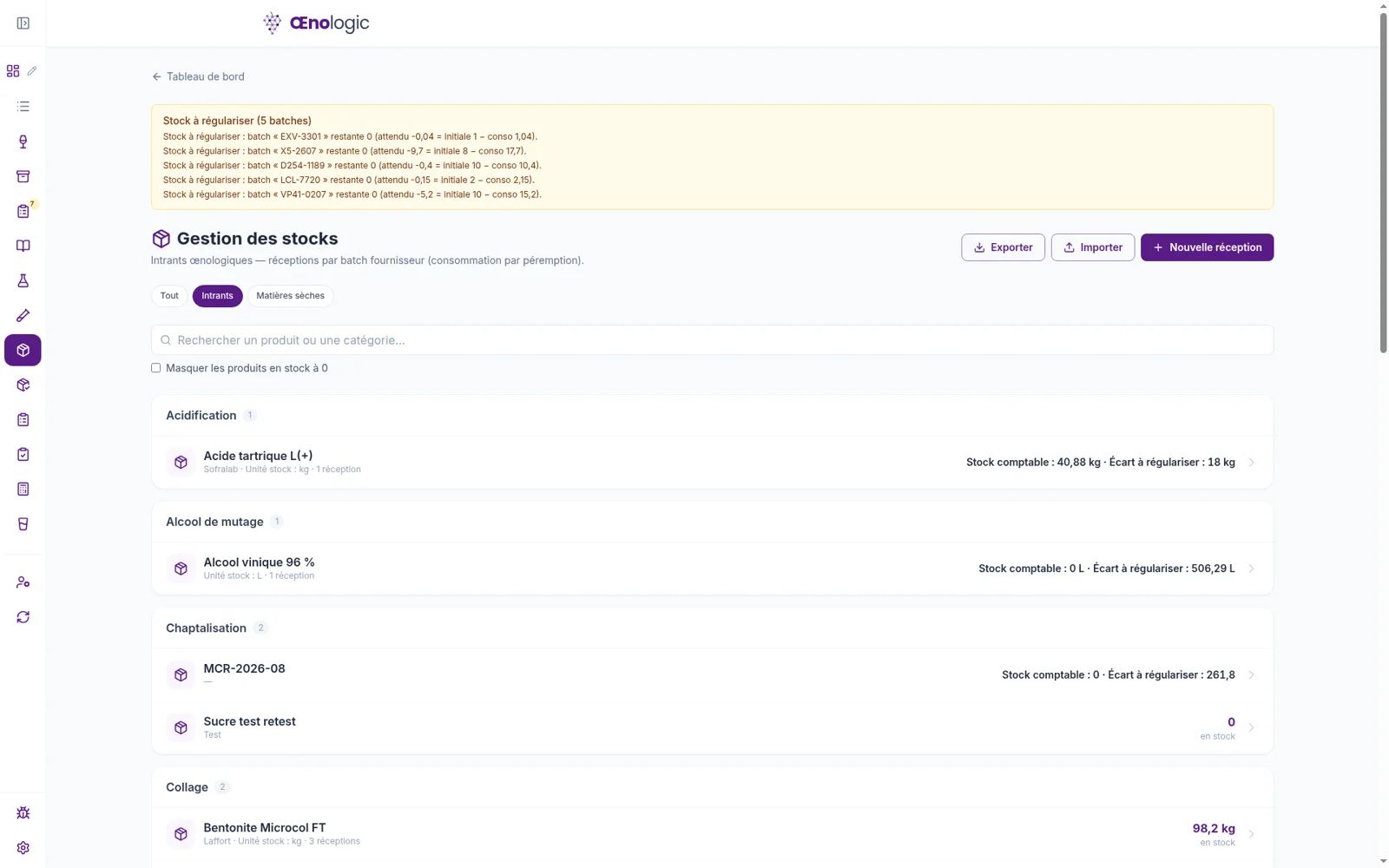
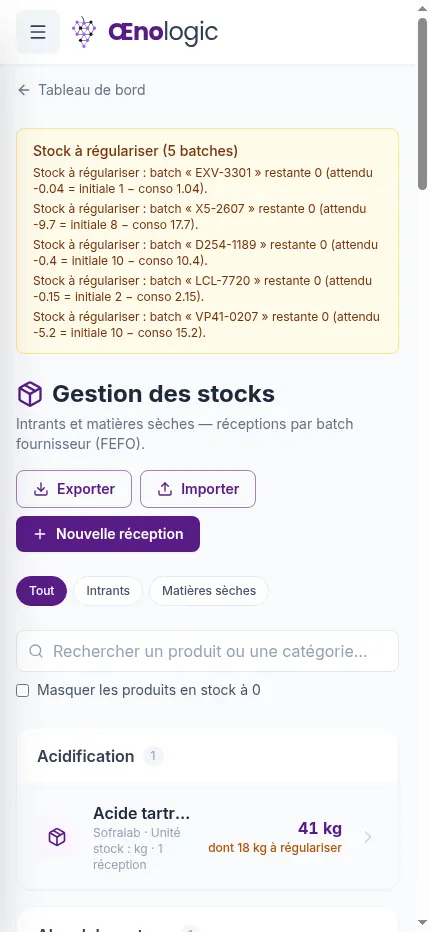
/stocks). - En haut de page, trois onglets filtrent l'affichage : Tout, Intrants (levures, nutriments, acides, enzymes, SO₂, alcool vinique, MCR…) et Matières sèches (bouteilles, bouchons, capsules, étiquettes, cartons).
- Utilisez la barre Rechercher un produit ou une catégorie… et, si besoin, cochez Masquer les produits en stock à 0 pour alléger la liste.
- Les boutons Exporter, Importer et + Nouvelle réception (violet) sont accessibles en haut à droite.
- Si des consommations ont été enregistrées avant la saisie du bon de livraison, un bandeau jaune Stock à régulariser (N batches) liste les lots fournisseur concernés, avec pour chaque ligne Stock comptable et Écart à régulariser — la cave reste opérationnelle pendant le coup de feu des vendanges.
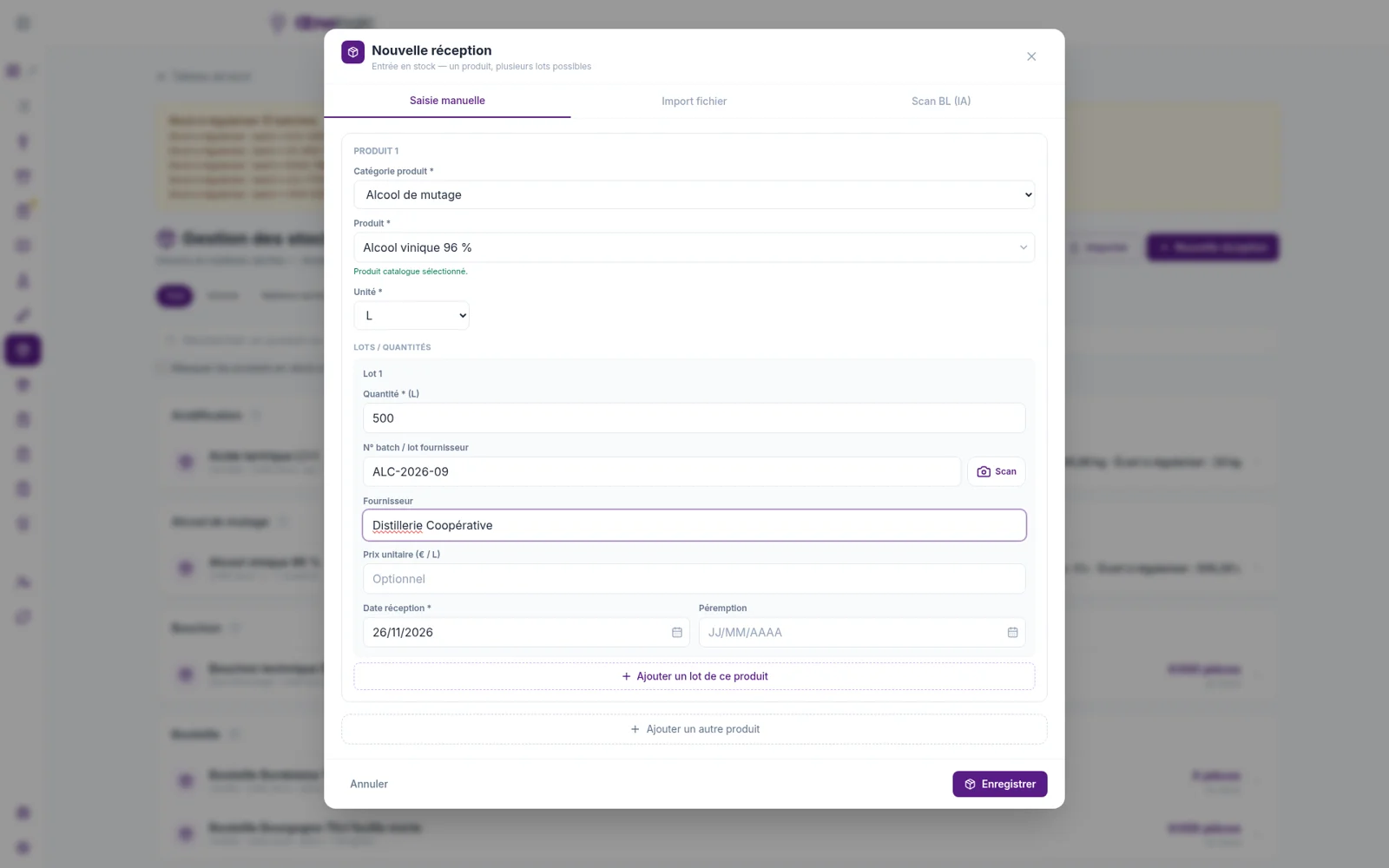
- Cliquez sur + Nouvelle réception : la modale Nouvelle réception s'ouvre avec le sous-titre Entrée en stock — un produit, plusieurs lots possibles.
- Trois onglets couvrent les modes de saisie : Saisie manuelle, Import fichier et Scan BL (IA).
Saisie manuelle — pour chaque produit :
-
Catégorie produit*, Produit* (catalogue), Unité* (g, kg, mL, cL, L, hL, pièce — réglée automatiquement selon le produit choisi).
-
Bloc Lots / quantités : Quantité*, N° batch / lot fournisseur (bouton Scan à côté du champ), Fournisseur (optionnel), Prix unitaire (€ / unité, optionnel), Date réception*, Péremption (optionnelle).
-
+ Ajouter un lot de ce produit pour plusieurs batches du même intrant ; + Ajouter un autre produit pour un BL multi-références.
-
Annuler ou Enregistrer.
-
Exemple — Alcool de mutage : catégorie Alcool de mutage, produit Alcool vinique 96 %, 500 L, batch ALC-2026-09, fournisseur Distillerie Coopérative, date du jour, puis Enregistrer.
-
Exemple — MCR (même modale) : MCR concentré 650 g/L, 1 000 L, batch MCR-2026-08, fournisseur Moûts du Sud — sans capture dédiée ici, la saisie suit les mêmes champs.
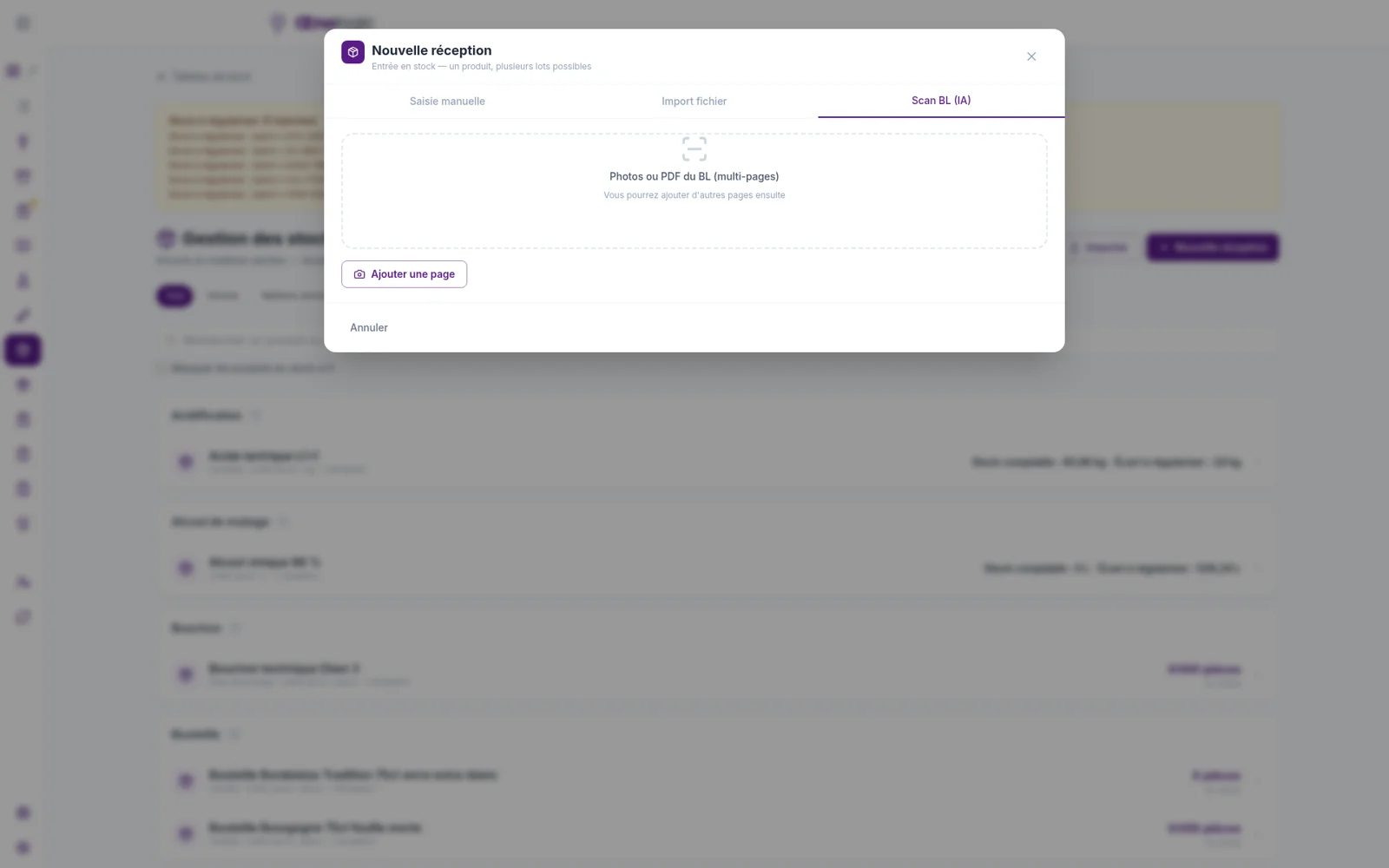
Scan BL (IA) : déposez Photos ou PDF du BL (multi-pages) dans la zone en pointillés, puis Ajouter une page pour compléter un document de plusieurs feuilles avant validation.
Étape 2 — Créer un nouveau lot (26-SAUV-FUT en fût B-01)
- Depuis le Tableau de bord (
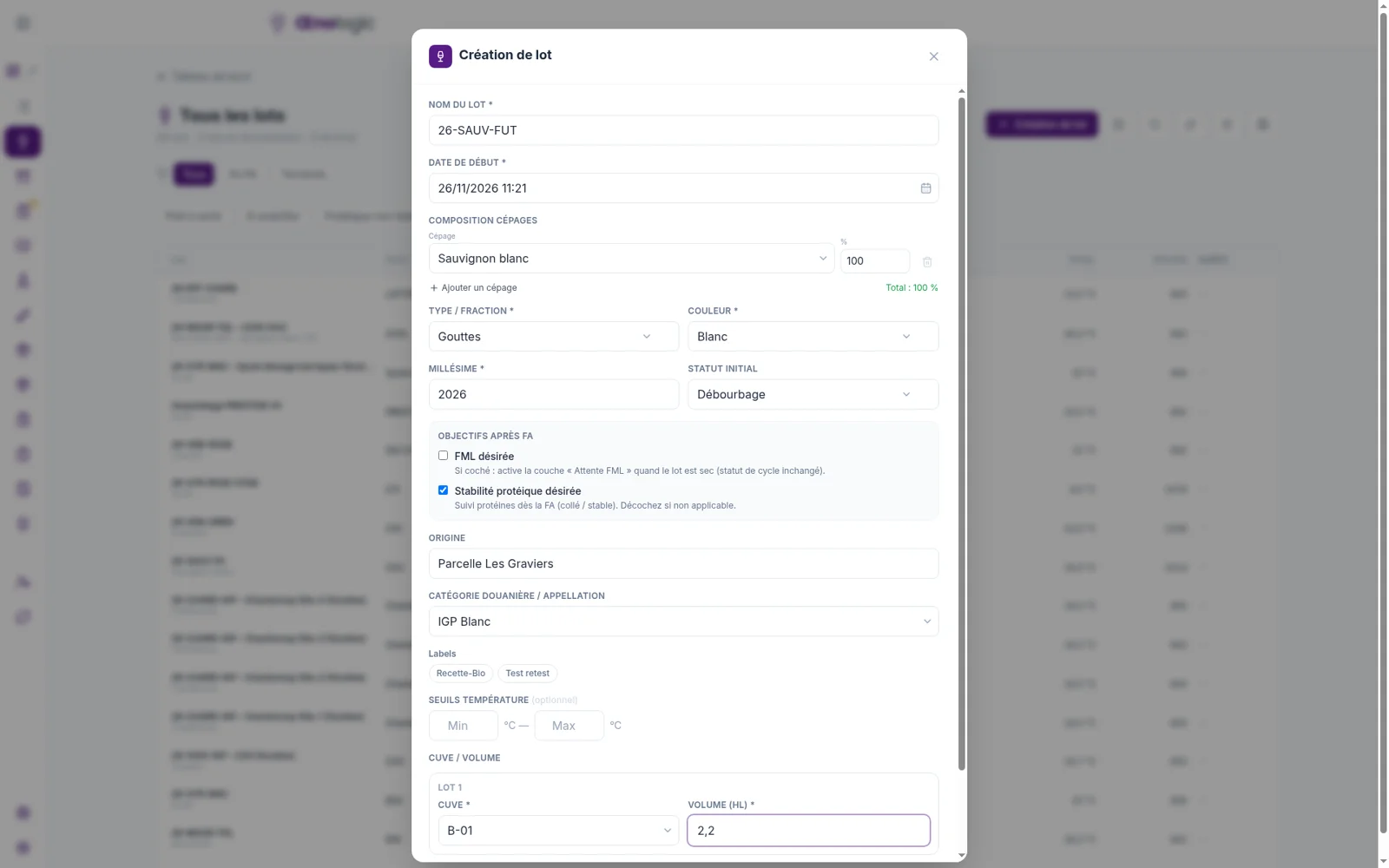
/), la page Tous les lots (/lots) ou le bouton flottant + Création de lot, ouvrez la modale Création de lot. - Renseignez la fiche :
- Nom du lot* : 26-SAUV-FUT
- Date de début* : date et heure d'encuvage
- Composition cépages : Sauvignon blanc 100 % (bouton + Ajouter un cépage si besoin ; le Total doit afficher 100 % en vert)
- Type / Fraction* : Gouttes (ou Moût, Presses, etc.)
- Couleur* : Blanc (ou Rouge / Rosé)
- Millésime* : 2026
- Statut initial : proposé selon la couleur — Débourbage pour un blanc, Stabulation pour un rouge
- Objectifs après FA : Stabilité protéique désirée cochée par défaut sur un blanc ; FML désirée cochée par défaut sur un rouge (décochez ou ajustez selon votre cahier des charges)
- Origine : Parcelle Les Graviers
- Catégorie douanière / appellation : IGP Blanc
- Labels : puces personnalisables (ex. Recette-Bio)
- Seuils température : Min / Max °C optionnels
- Cuve / volume — Lot 1 : Cuve* via Chercher ou créer une cuve… → B-01, Volume (hL)* 2,2 ; Ajouter un lot pour répartir le même encuvage sur plusieurs contenants
- Cliquez sur Créer le lot : la fiche du lot s'ouvre sur l'onglet Suivi.
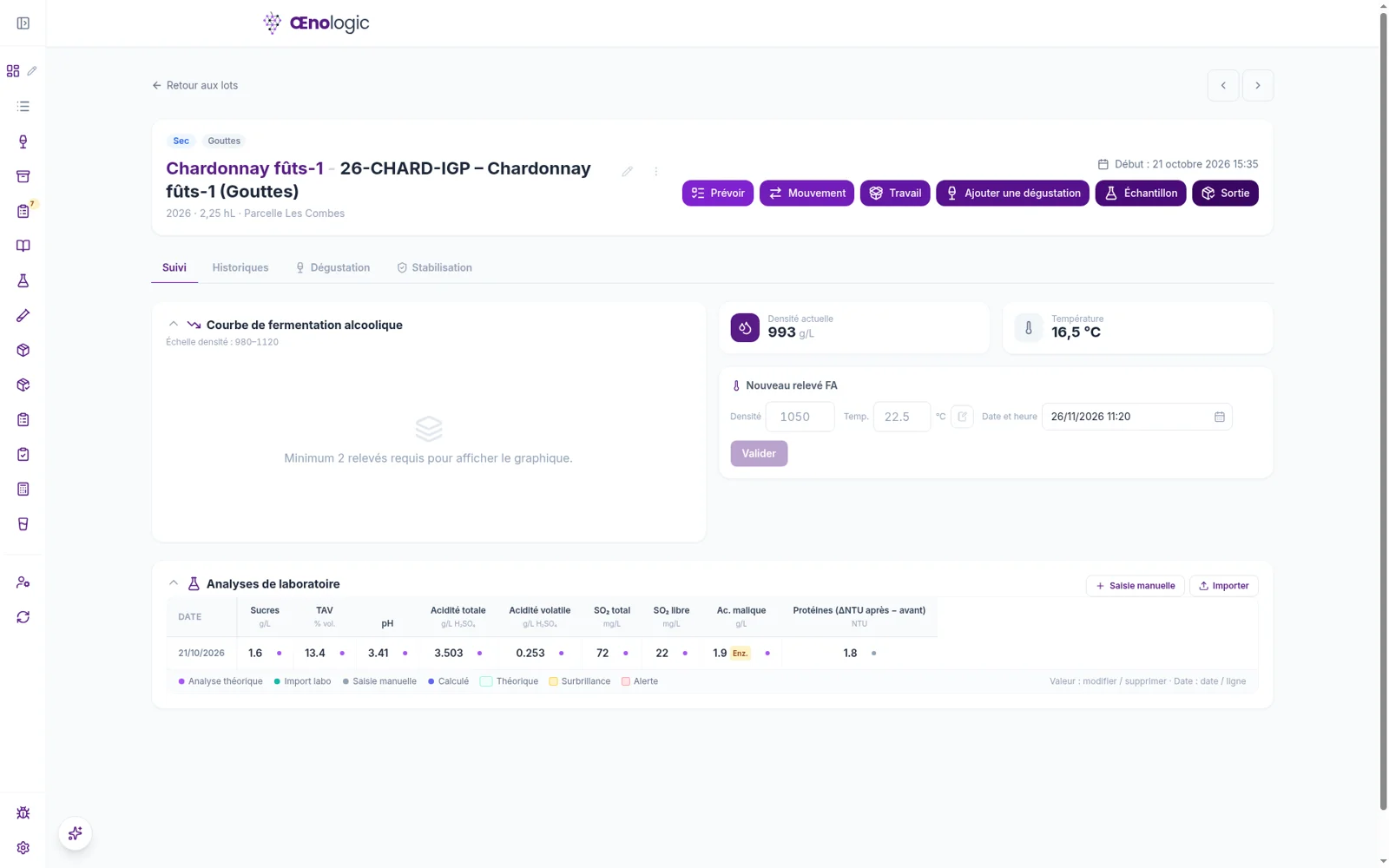
- Sur la fiche lot (ex. 26-CHARD-IGP – Chardonnay fûts-1), retrouvez les badges de statut, l'en-tête millésime · volume · parcelle · date de début, les actions Prévoir, Mouvement, Travail, Ajouter une dégustation, Échantillon, Sortie, et les onglets Suivi, Historiques, Dégustation, Stabilisation. L'onglet Suivi affiche la courbe de FA (dès 2 relevés minimum), la densité et la température actuelles, le formulaire Nouveau relevé FA et le tableau Analyses de laboratoire (saisie manuelle ou import).
Étape 3 — Retrouver et filtrer ses lots (/lots)
- Ouvrez Tous les lots (
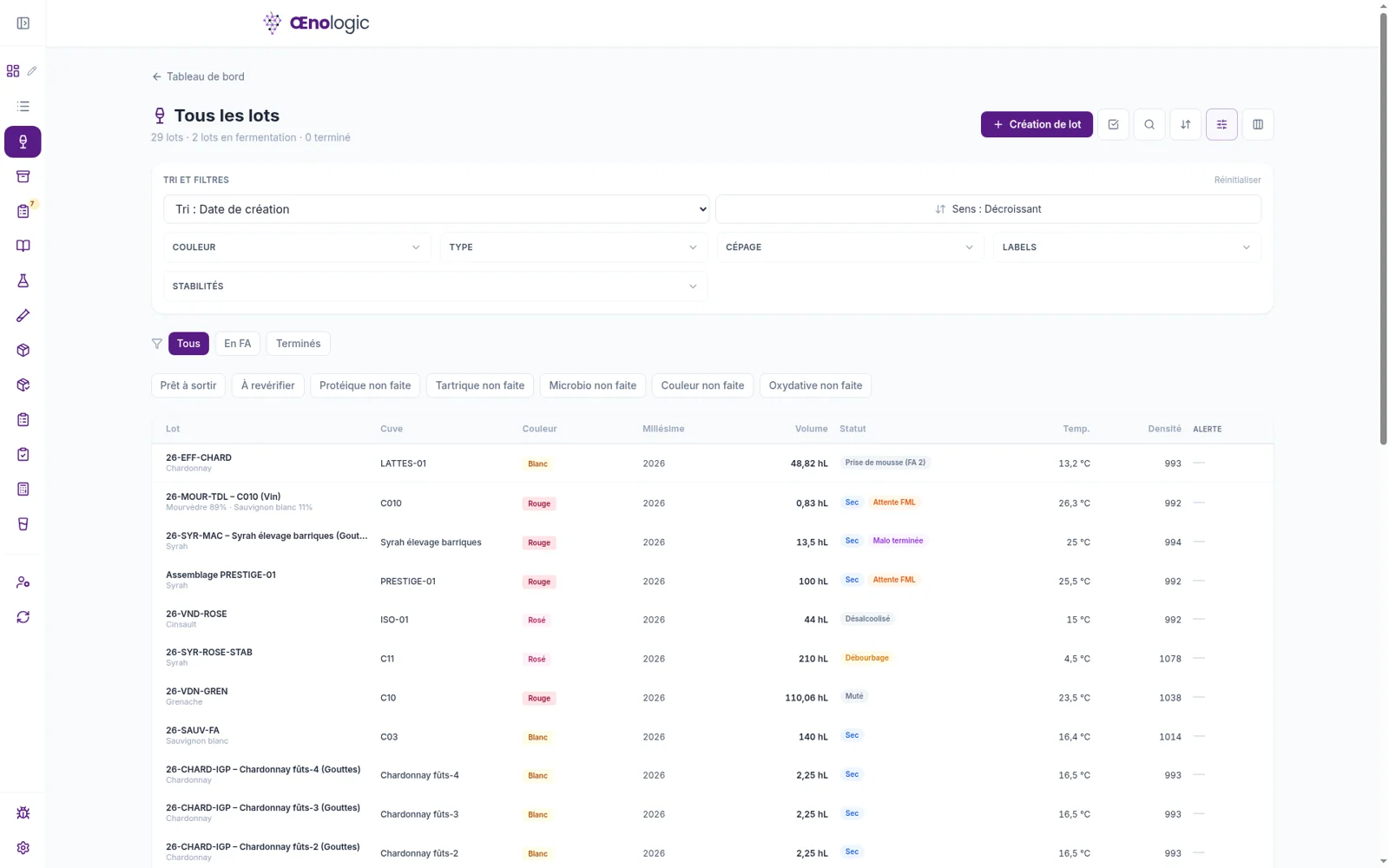
/lots) : la barre Recherche, le tri et l'icône Filtres ouvrent le panneau Tri et filtres (tri, sens, Couleur, Type, Cépage, Labels, Stabilités, Réinitialiser). - Les puces rapides affinent la vue : Tous, En FA, Terminés, Prêt à sortir, À revérifier, Protéique / Tartrique / Microbio / Couleur / Oxydative non faite.
- Activez la sélection multiple (icône en haut à droite) pour lancer des actions de masse sur plusieurs lots à la fois.
- Le tableau liste lot, cuve, couleur, millésime, volume, statut, température, densité et alertes — le même socle que sur le tableau de bord pour piloter la campagne.
Pour aller plus loin
- G03 — Suivi de la fermentation alcoolique : relevés quotidiens, saisie de masse et marqueurs nutrition / oxygénation sur la courbe FA.
- G01 — Démarrage rapide : cuverie, catalogue de cépages et configuration du chai avant vendanges.