Guida disponibile in francese
Travail en équipe au chai (Mobile PWA) et Assistants IA (Copilote Travaux & Chatbot Œnologique)
🎯 Objectif métier
Coordonner efficacement le travail quotidien entre le bureau et la cave grâce à l'application Mobile PWA (utilisable au pied des cuves même hors-ligne), suivre les Tâches du jour (/taches), gagner un temps précieux grâce au Copilote Travaux IA (qui transforme une dictée vocale ou la photo d'une feuille d'ordres manuscrite en fiches de travaux prêtes à valider par l'humain) et interroger en langage naturel le Chatbot IA « Question » branché en lecture seule sur les données réelles du chai.
✅ Prérequis
- L'option IA active est activée sur le chai.
- Sur smartphone (iOS / Android), l'application https://app.oenologic.app peut être ajoutée à l'écran d'accueil en tant que PWA pour un affichage plein écran et une mise en cache hors-ligne automatique.
🛠️ Étapes pas-à-pas
Étape 1 — Piloter le chai et les Tâches du jour sur Desktop et Mobile (/ & /taches)
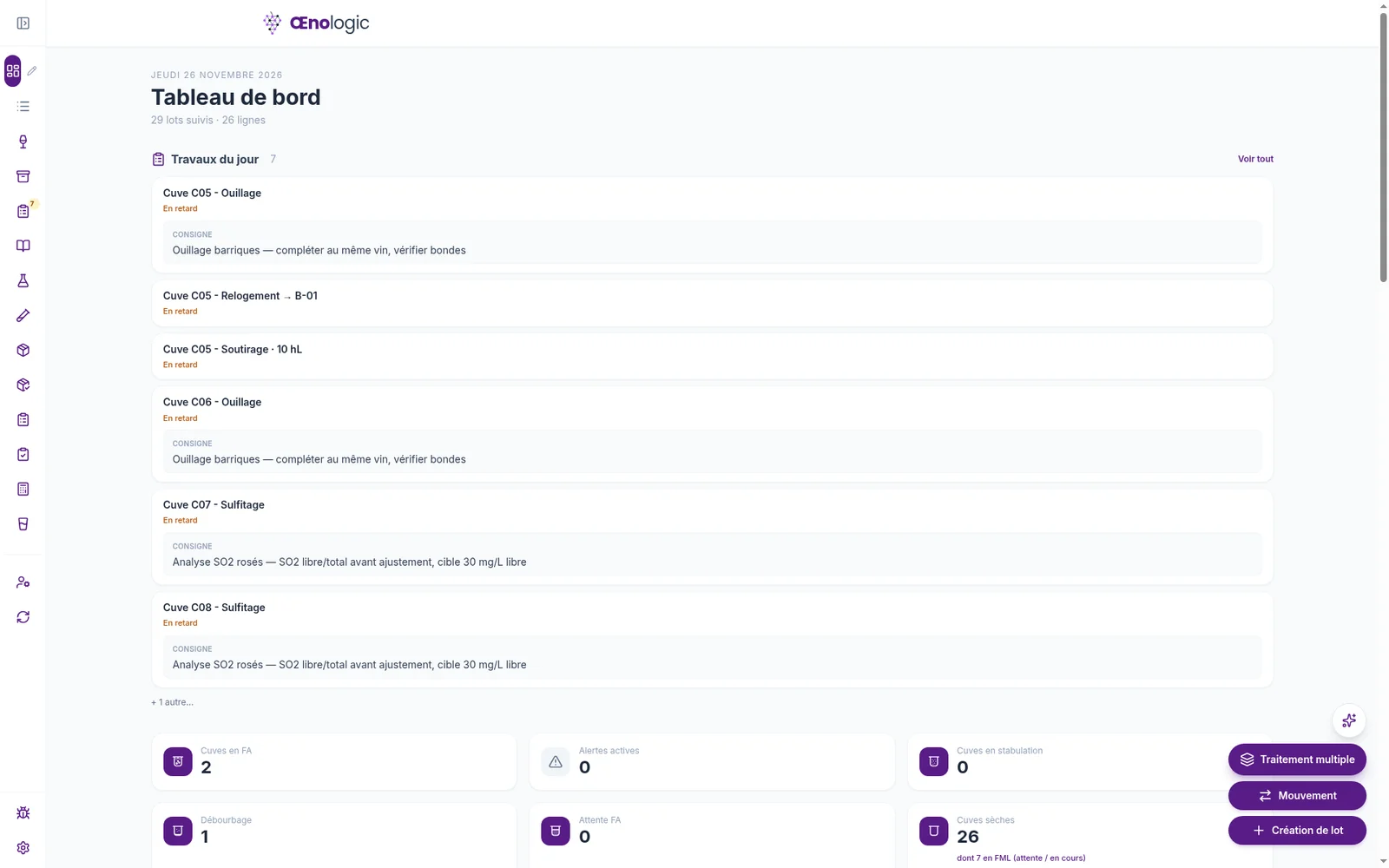
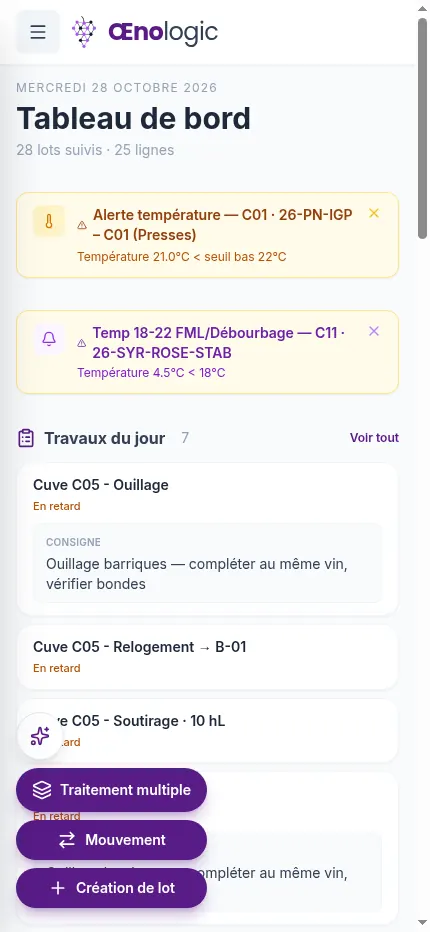
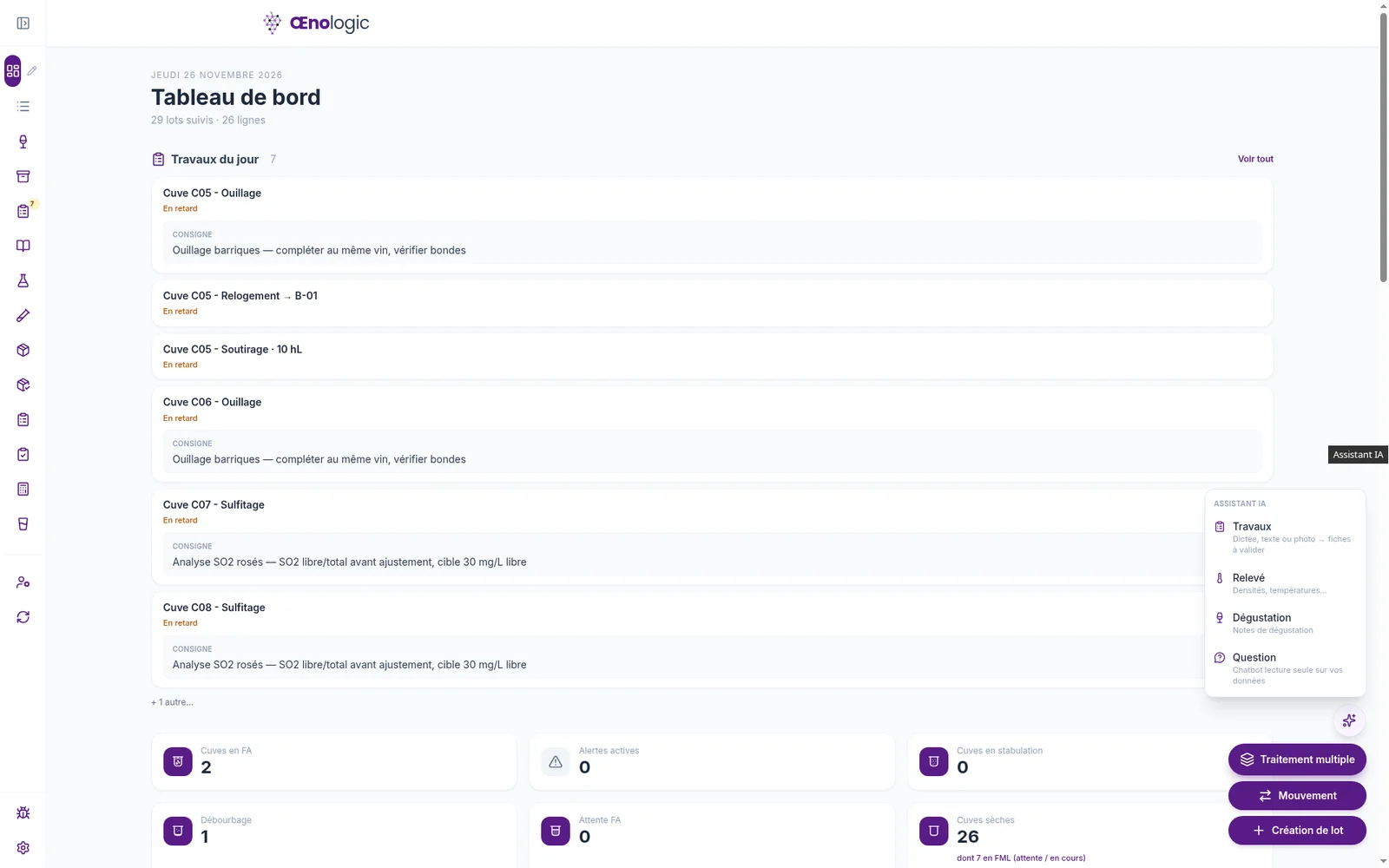
- Sur le Tableau de bord (/), sous le titre Tableau de bord, le sous-titre indique par exemple 29 lots suivis · 26 lignes. La section Travaux du jour affiche le compteur des opérations planifiées (ex. 7) et un lien Voir tout vers /taches. Les cartes listent les travaux du moment, chacune avec sa consigne lorsqu'elle en porte une, par exemple :
- Cuve C05 — Ouillage — consigne : Ouillage barriques — compléter au même vin, vérifier bondes
- Cuve C05 — Relogement → B-01
- Cuve C05 — Soutirage · 10 hL
- Cuve C06 — Ouillage — consigne : Ouillage barriques — compléter au même vin, vérifier bondes
- Cuve C07 — Sulfitage — consigne : Analyse SO₂ rosés — SO₂ libre/total avant ajustement, cible 30 mg/L libre
- Cuve C08 — Sulfitage — même type de consigne
- lien + 1 autre… (ex. Cuve C12 — Sulfitage)
- Plus bas, des tuiles indicateurs résument l'état du chai : Cuves en FA, Alertes actives, Cuves en stabulation, Débourbage, Attente FA, Cuves sèches (avec détail FML le cas échéant), etc.
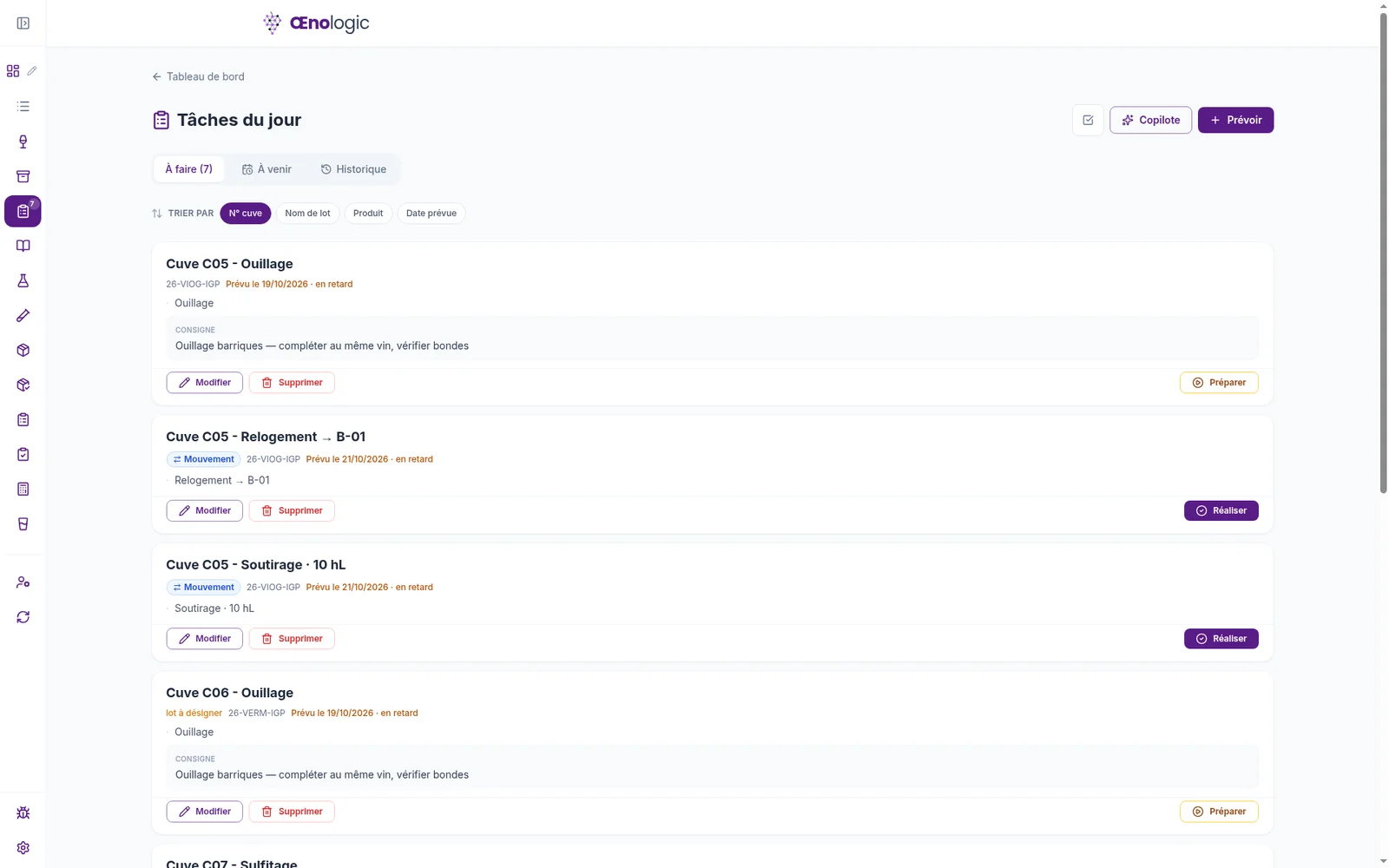
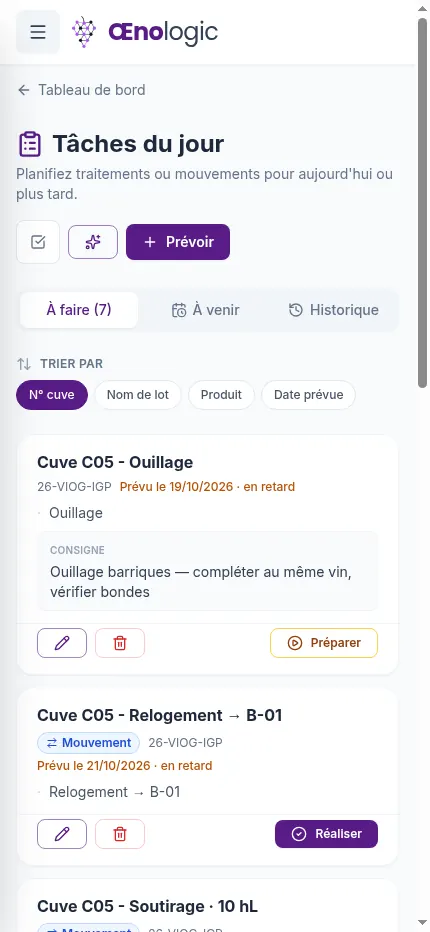
- Sur la page Tâches du jour (/taches), l'en-tête affiche Tâches du jour, les boutons Copilote (✨) et + Prévoir, puis trois onglets : À faire (7), À venir, Historique. La ligne TRIER PAR propose N° cuve, Nom de lot, Produit, Date prévue.
- Chaque carte de tâche comporte Modifier et Supprimer. Le bouton d'action dépend du type d'opération :
- Préparer pour les traitements (ouillage, sulfitage…) : pesée des intrants et choix du batch en stock ;
- Réaliser pour les mouvements (relogement, soutirage…), avec la pastille Mouvement sur la fiche.
Étape 2 — Utiliser le Copilote Travaux IA par dictée vocale ou photo avec validation humaine (HITL)
- Cliquez sur le bouton flottant Assistant IA (✨) en bas à droite de l'écran : le menu ASSISTANT IA propose 4 assistants, chacun avec un sous-titre :
- Travaux — Dictée, texte ou photo → fiches à valider
- Relevé — Densités, températures…
- Dégustation — Notes de dégustation
- Question — Chatbot lecture seule sur vos données
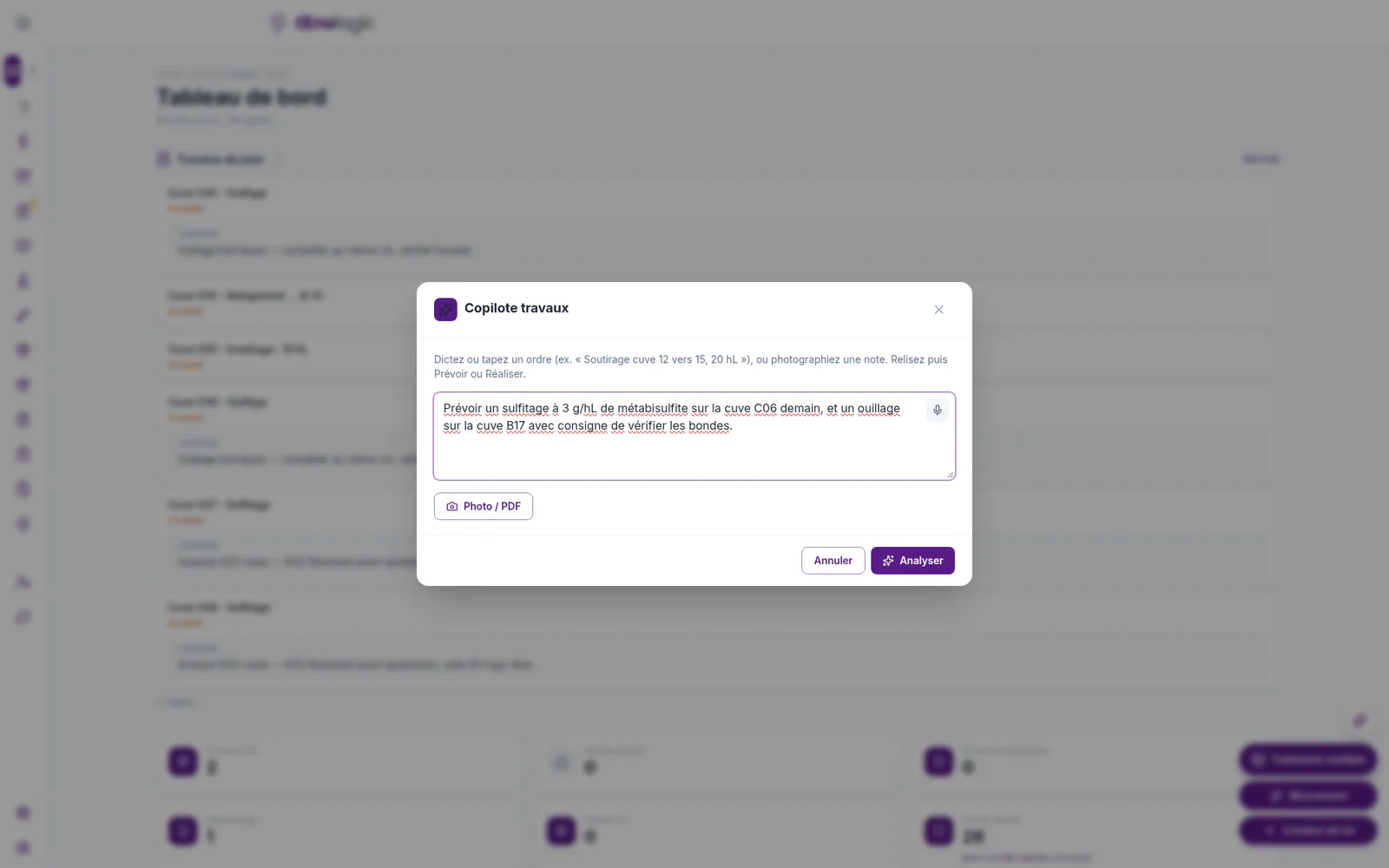
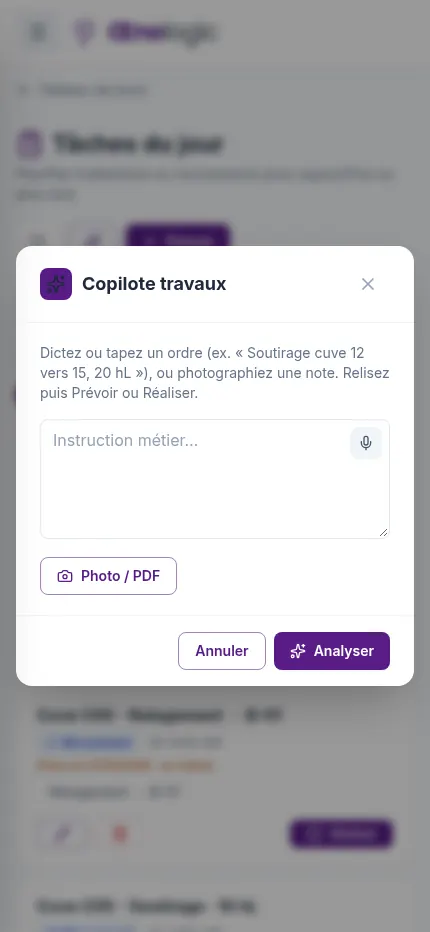
- Le Copilote travaux est aussi accessible depuis /taches via le bouton Copilote. La modale Copilote travaux comporte un champ Instruction métier…, l'icône micro Dicter au micro, les boutons Photo / PDF, Annuler et Analyser.
- Saisissez ou dictez vos instructions, ou photographiez une feuille d'ordres. Relisez puis lancez l'analyse.
Exemple d'instruction dictée : « Prévoir un sulfitage à 3 g/hL de métabisulfite sur la cuve C06 demain, et un ouillage sur la cuve B17 avec consigne de vérifier les bondes. »
-
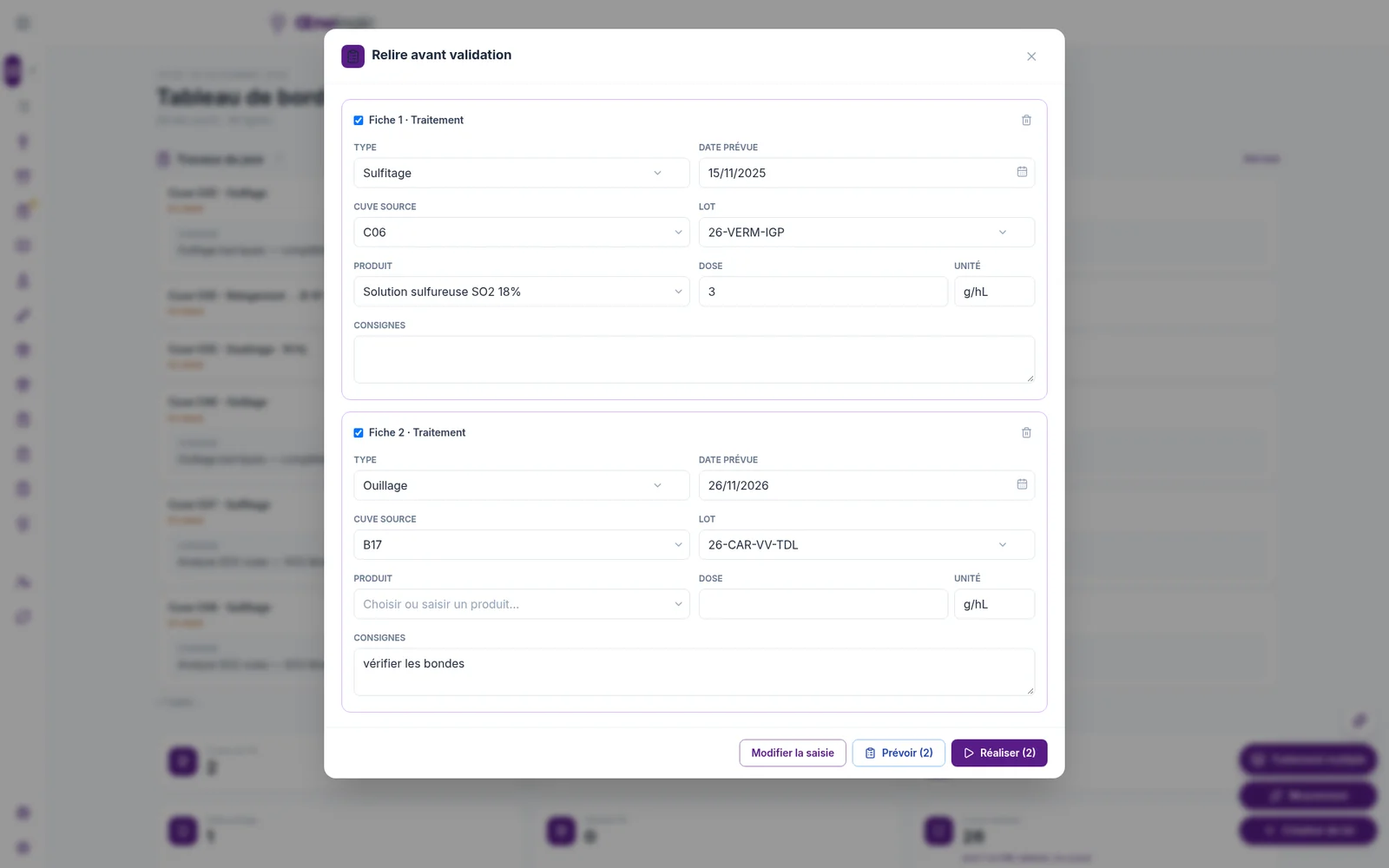
Cliquez sur Analyser : le Copilote IA ne modifie jamais la base de données sans votre accord. La modale Relire avant validation affiche des fiches éditables, chacune avec une case à cocher et une icône corbeille. Exemple typique dans le Chai démo :
- Fiche 1 · Traitement — Type Sulfitage, Cuve source C06, Lot 26-VERM-IGP, Produit proposé depuis vos intrants en stock, Dose 3, Unité g/hL (date prévue, produit et dose modifiables).
- Fiche 2 · Traitement — Type Ouillage, Cuve source B17, Lot 26-CAR-VV-TDL, Consignes vérifier les bondes.
-
Avant Prévoir (2) ou Réaliser (2), relisez chaque fiche : vérifiez en particulier la date prévue et le produit proposé, ajustez les champs si besoin, ou Modifier la saisie pour revenir à l'instruction initiale. Prévoir envoie les fiches dans les Tâches du jour ; Réaliser enregistre immédiatement les opérations sur les lots.
Étape 3 — Interroger les données du chai avec le Chatbot IA « Question »
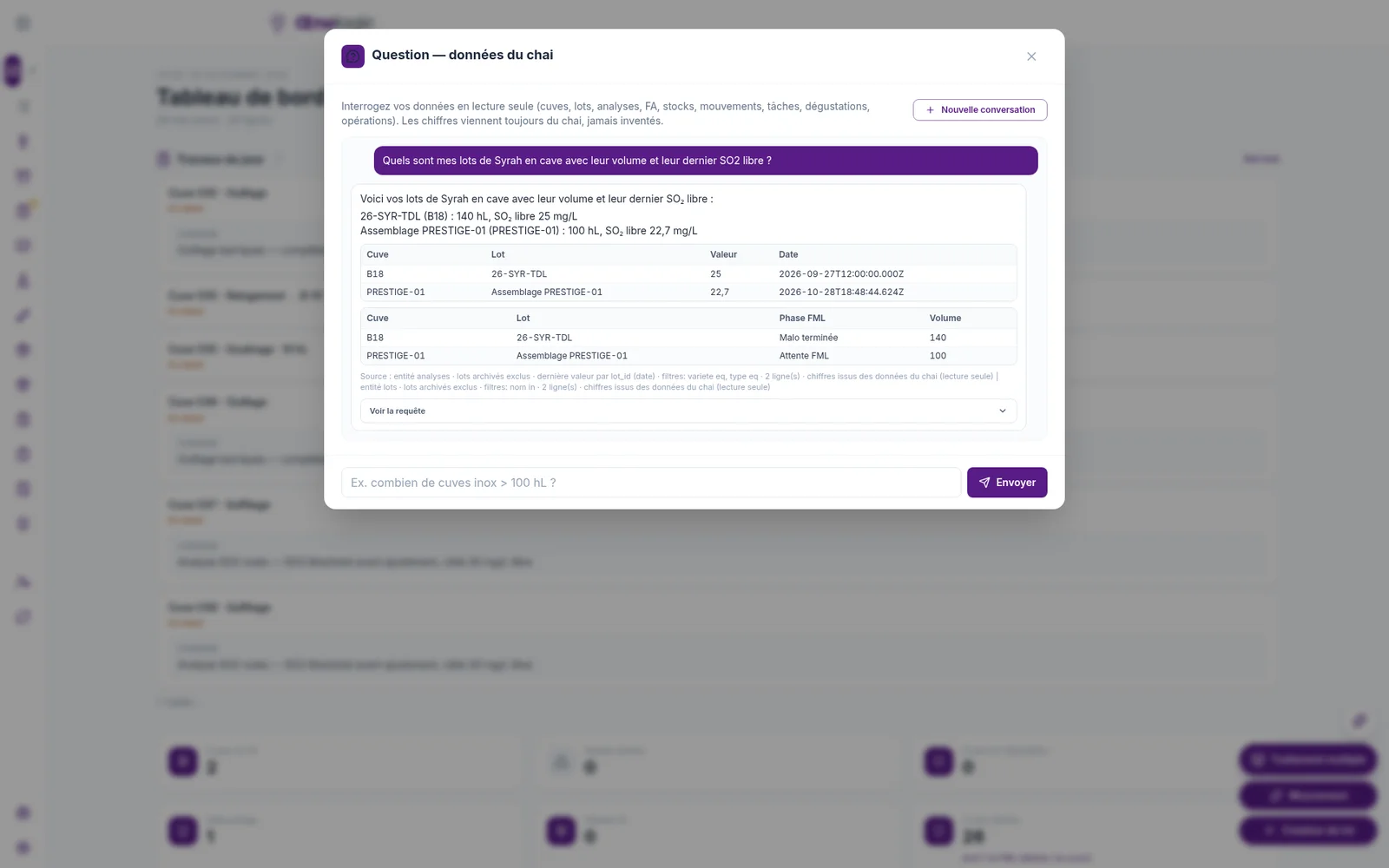
- Depuis le menu Assistant IA (✨), cliquez sur Question pour ouvrir la fenêtre Question — données du chai.
- Le texte d'introduction rappelle : « Interrogez vos données en lecture seule (cuves, lots, analyses, FA, stocks, mouvements, tâches, dégustations, opérations). Les chiffres viennent toujours du chai, jamais inventés. » Utilisez + Nouvelle conversation pour repartir sur un fil vierge, puis posez votre question dans le champ (ex. placeholder combien de cuves inox > 100 hL ?) et Envoyer.
- Posez votre question en langage naturel, par exemple :
« Quels sont mes lots de Syrah en cave avec leur volume et leur dernier SO2 libre ? »
- L'assistant interroge en lecture seule les données enregistrées dans votre chai et répond par un texte de synthèse et des tableaux (cuve, lot, valeurs, dates…). Dans l'exemple ci-dessus, la réponse peut résumer 26-SYR-TDL en B18 : 140 hL, SO₂ libre 25 mg/L, et Assemblage PRESTIGE-01 : 100 hL, 22,7 mg/L, avec une mention Source et le lien Voir la requête pour contrôler d'où proviennent les chiffres.