Guida disponibile in francese
Séances de dégustation à l'aveugle — Profil descriptif, test triangulaire, projection live et synthèse
Piloter des séances de dégustation aveugle depuis le module Dégustation (/degustation).
🎯 Objectif métier
Organiser et piloter des séances de dégustation à l'aveugle depuis le module dédié Dégustation (/degustation) : réunir plusieurs échantillons sous des codes à trois chiffres, faire noter le jury en profil descriptif ou en test triangulaire (norme ISO 4120), suivre la participation en projection live, puis analyser les résultats dans Traitement & synthèse avec tableaux statistiques et exports.
Ce module est distinct de l'action Ajouter une dégustation sur la fiche lot : il sert aux séances multi-échantillons, multi-jurés et aux essais comparatifs (élevage, assemblage, R&D).
✅ Prérequis
- Des lots actifs existent dans le chai (ou vous préparez des Autres lots hors cave pour un essai externe).
- Les comptes du jury sont créés dans le chai, ou vous comptez utiliser un lien ouvert ou une liste fermée d'invités.
- Si vous activez la Dictée IA pendant la séance, la consommation est imputée à l'enveloppe IA du créateur de la séance.
🛠️ Étapes pas-à-pas
Étape 1 — Accéder au module et parcourir les séances
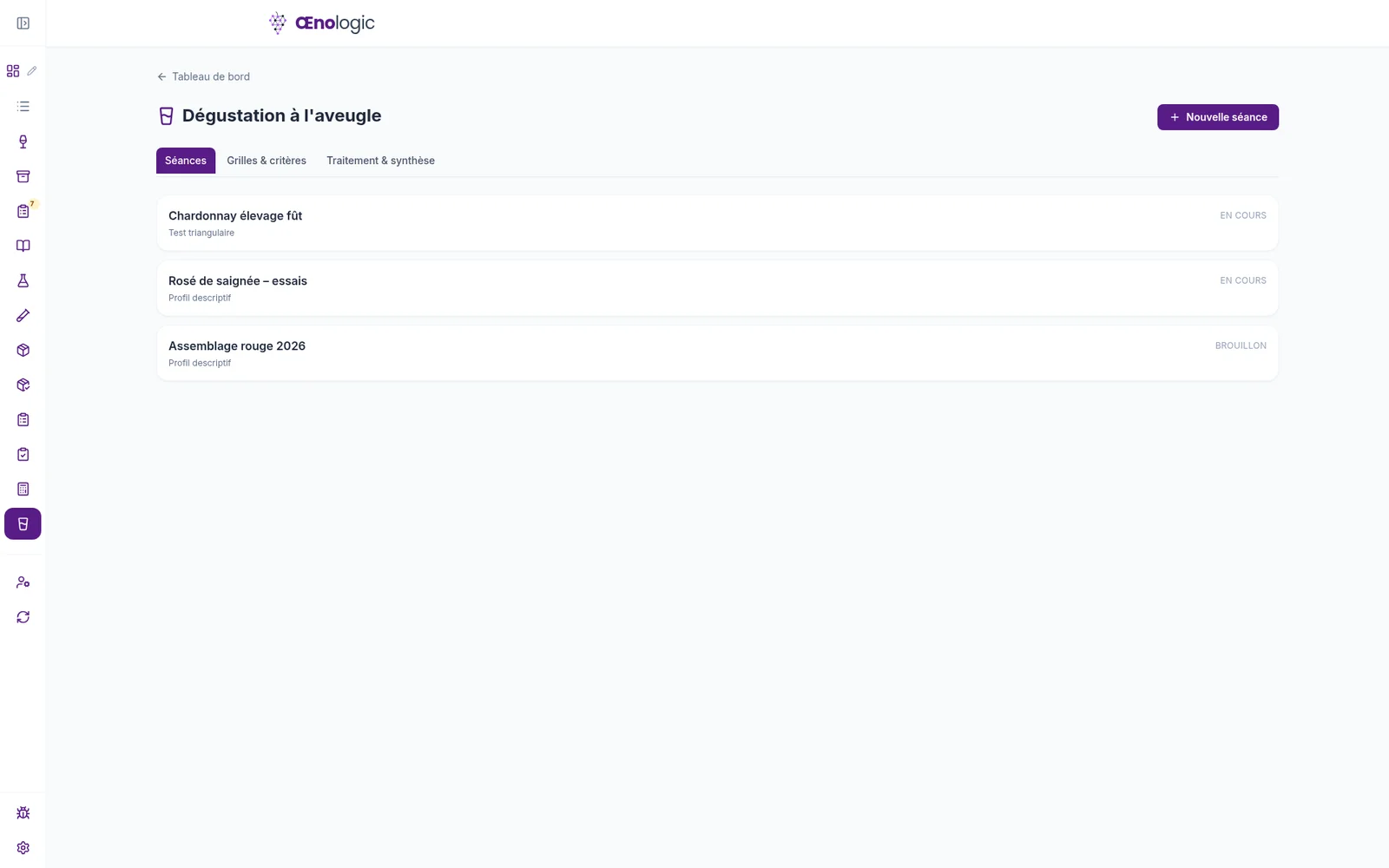
- Dans le menu latéral, cliquez sur Dégustation : la page Dégustation à l'aveugle s'ouvre avec trois onglets :
- Séances — liste des séances en cours ou en brouillon.
- Grilles & critères — modèles et grilles personnalisées de notation.
- Traitement & synthèse — analyse statistique et exports.
- Sur l'onglet Séances, chaque carte affiche le titre de la séance, le protocole (Test triangulaire ou Profil descriptif) et un statut (EN COURS ou BROUILLON).
- Cliquez sur + Nouvelle séance pour créer une séance, ou sur une carte existante pour la piloter.
Étape 2 — Créer une séance (échantillons, protocole, jurés)
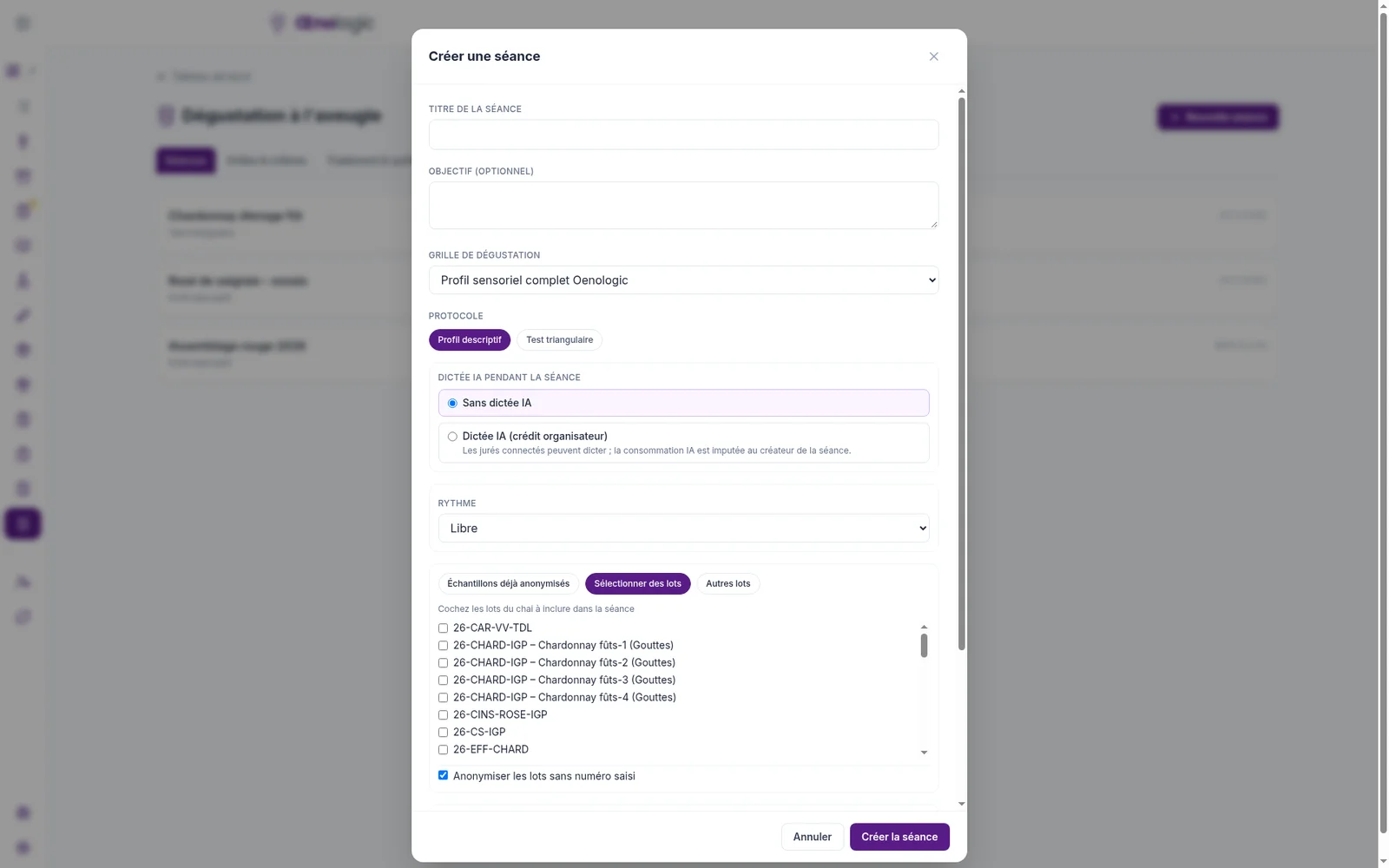
- La modale Créer une séance regroupe la configuration complète :
- TITRE DE LA SÉANCE : intitulé visible par l'organisateur et le jury (ex. Chardonnay élevage fût).
- OBJECTIF (OPTIONNEL) : rappel du but de l'essai (comparaison de fûts, choix d'assemblage, etc.).
- GRILLE DE DÉGUSTATION : choix d'un modèle, par exemple Comparatif d'essai technique / R&D, Dégustation rapide cuverie ou Profil sensoriel complet Oenologic.
- PROTOCOLE : Profil descriptif (notation critère par critère) ou Test triangulaire (deux lots A et B, trois verres présentés — ISO 4120).
- DICTÉE IA PENDANT LA SÉANCE : par défaut Sans dictée IA ; vous pouvez activer Dictée IA (crédit organisateur) — les jurés connectés peuvent dicter et la consommation IA est imputée au créateur de la séance.
- RYTHME : Libre (chaque juré avance à son rythme) ou Échantillon par échantillon (cadence guidée).
- Échantillons — trois modes complémentaires (onglets) :
- Échantillons déjà anonymisés : réutiliser des échantillons codés préparés à l'avance.
- Sélectionner des lots : cochez les lots du chai à inclure ; la case Anonymiser les lots sans numéro saisi est cochée par défaut (Oenologic attribue un code à trois chiffres à chaque lot).
- Autres lots : lots hors chai, libellé libre, bouton Ajouter une ligne pour chaque échantillon externe (l'organisateur voit le libellé ; le jury ne voit que le code).
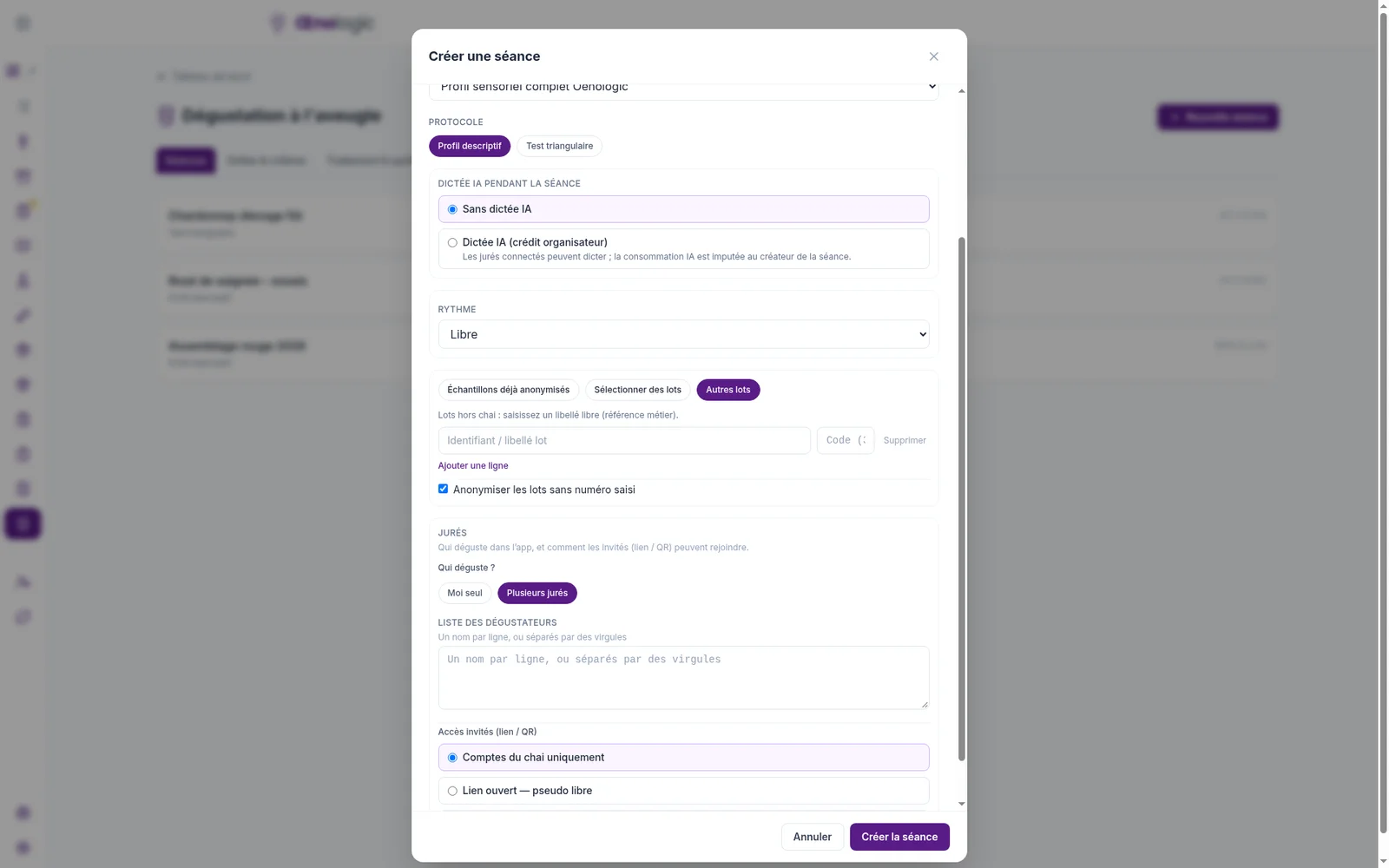
- Bloc JURÉS :
- Qui déguste ? : Moi seul ou Plusieurs jurés.
- LISTE DES DÉGUSTATEURS : un nom par ligne ou séparés par des virgules.
- Accès invités (lien / QR) :
- Comptes du chai uniquement
- Lien ouvert — pseudo libre
- Lien liste fermée — pseudo dans la liste ci-dessus
- Cliquez sur Créer la séance : la séance apparaît dans la liste avec le statut adapté et les codes d'échantillons sont prêts pour le service.
Étape 3 — Piloter une séance en profil descriptif
-
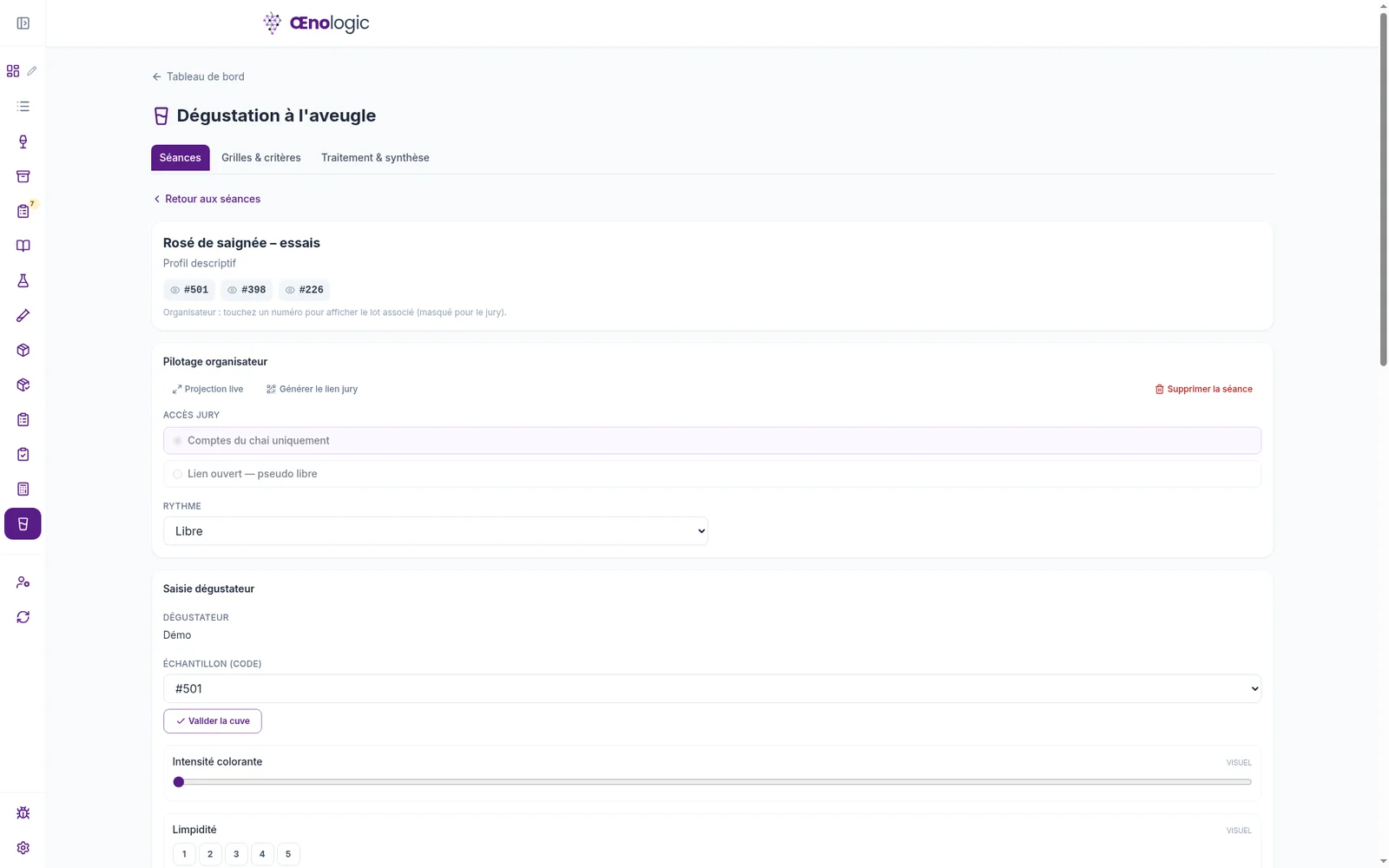
Ouvrez la séance : les échantillons s'affichent sous forme de codes à trois chiffres (ex. #501, #398, #226).
-
Organisateur uniquement : touchez un numéro (icône œil) pour afficher le lot associé — cette identité reste masquée pour le jury.
-
Bloc Pilotage organisateur :
- Projection live : ouvre l'écran plein page pour vidéoprojecteur ou salle de dégustation.
- Générer le lien jury : lien et QR code pour les invités (selon le mode d'accès choisi à la création).
- Supprimer la séance : action réservée au créateur ou à un administrateur du chai.
- ACCÈS JURY : rappel du mode (Comptes du chai uniquement, etc.).
- RYTHME : modifiable (Libre ou Échantillon par échantillon).
Étape 4 — Saisir en tant que dégustateur (profil descriptif)
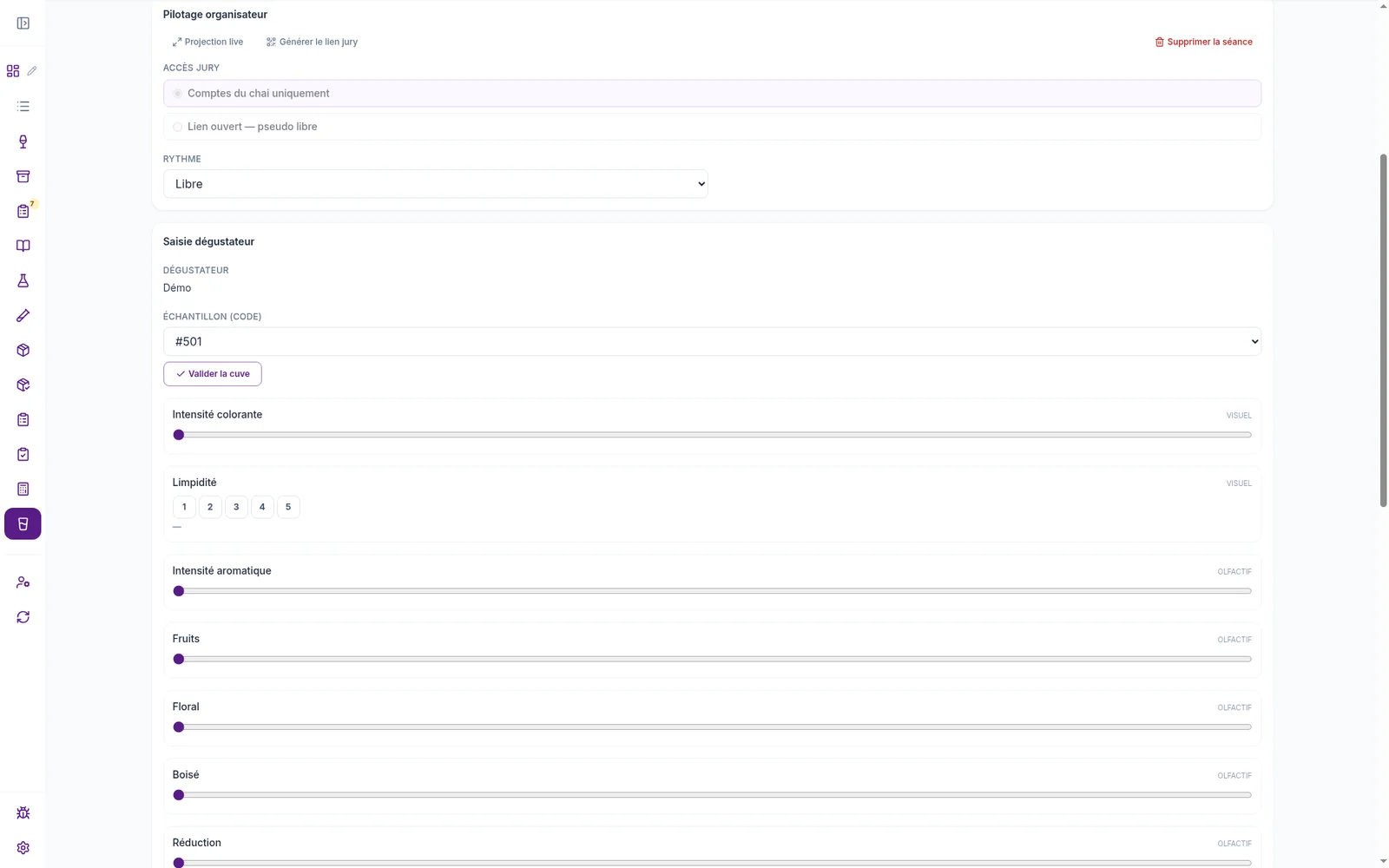
- Dans le bloc Saisie dégustateur, choisissez votre identité (DÉGUSTATEUR) puis l'ÉCHANTILLON (CODE) dans la liste déroulante (jamais le nom du lot).
- Notez chaque critère selon la grille, regroupés par sections VISUEL, OLFACTIF, GUSTATIF, GLOBAL :
- Barre continue (curseur) pour une intensité fluide (ex. Intensité colorante).
- Échelle à paliers (boutons 1 à 5, etc.) pour Limpidité ou d'autres critères configurés en paliers.
- Renseignez COMMENTAIRE GLOBAL si besoin, puis Enregistrer la réponse.
- Une fois les critères d'un échantillon renseignés, cliquez sur Valider la cuve : la réponse passe de brouillon à réponse validée et entre dans la synthèse.
Étape 5 — Conduire un test triangulaire
-
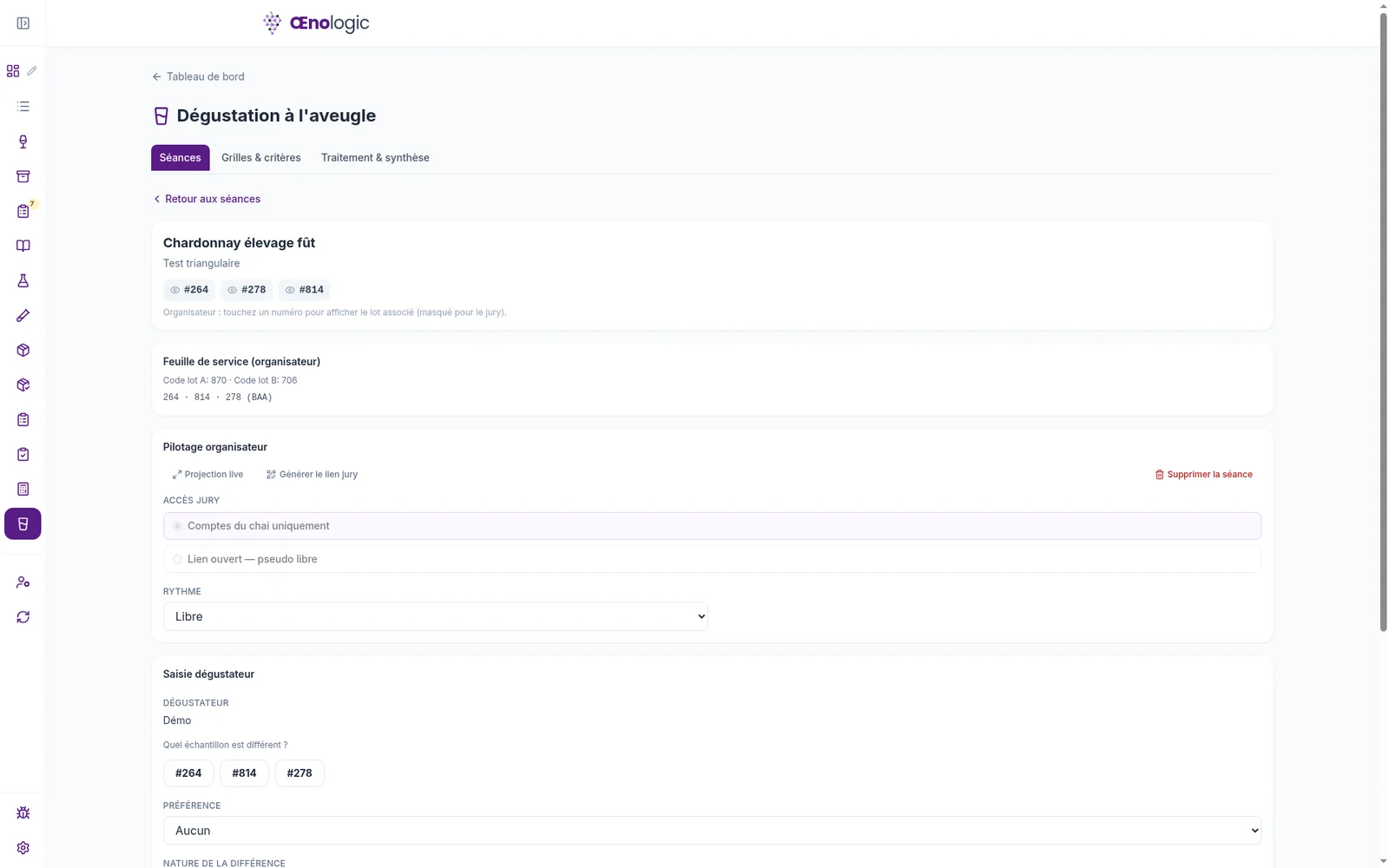
Sur une séance en protocole Test triangulaire, le bloc Feuille de service (organisateur) rappelle les codes lot A et lot B et l'ordre de service pour le verre présenté au dégustateur (ex. séquence du type 264 · 814 · 278 (BAA)).
-
Dans Saisie dégustateur, la question centrale est : Quel échantillon est différent ? — le juré choisit parmi les trois codes proposés (#264, #814, #278, etc.).
-
Complétez ensuite :
- PRÉFÉRENCE : Aucun, L'échantillon isolé, La paire identique ou Sans préférence.
- NATURE DE LA DIFFÉRENCE : description libre de l'écart sensoriel perçu.
Étape 6 — Projection live pendant la séance
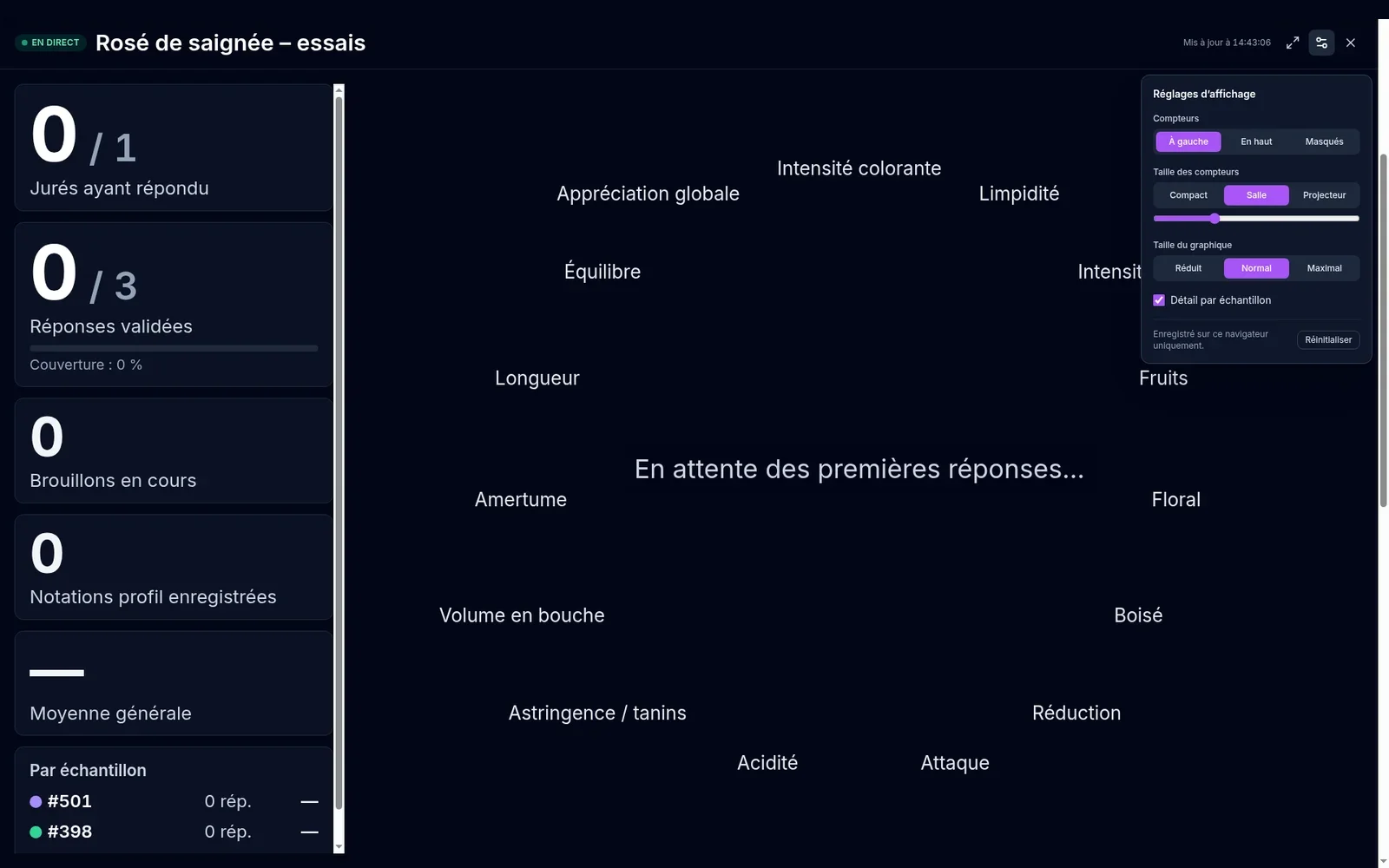
- Depuis Projection live, affichez un tableau de bord plein écran avec le badge EN DIRECT :
- Compteurs jurés connectés, réponses validées, couverture des échantillons et brouillons encore en attente.
- Graphique radar mis à jour au fil des validations (couleurs distinctes par échantillon).
- Panneau Réglages d'affichage (mémorisés sur ce navigateur uniquement) :
- Compteurs : À gauche, En haut ou Masqués.
- Taille des compteurs : Compact, Salle ou Projecteur.
- Taille du graphique : Réduit, Normal ou Maximal.
- Détail par échantillon : affichage complémentaire pour commenter échantillon par échantillon devant le jury.
Étape 7 — Personnaliser les grilles & critères
-
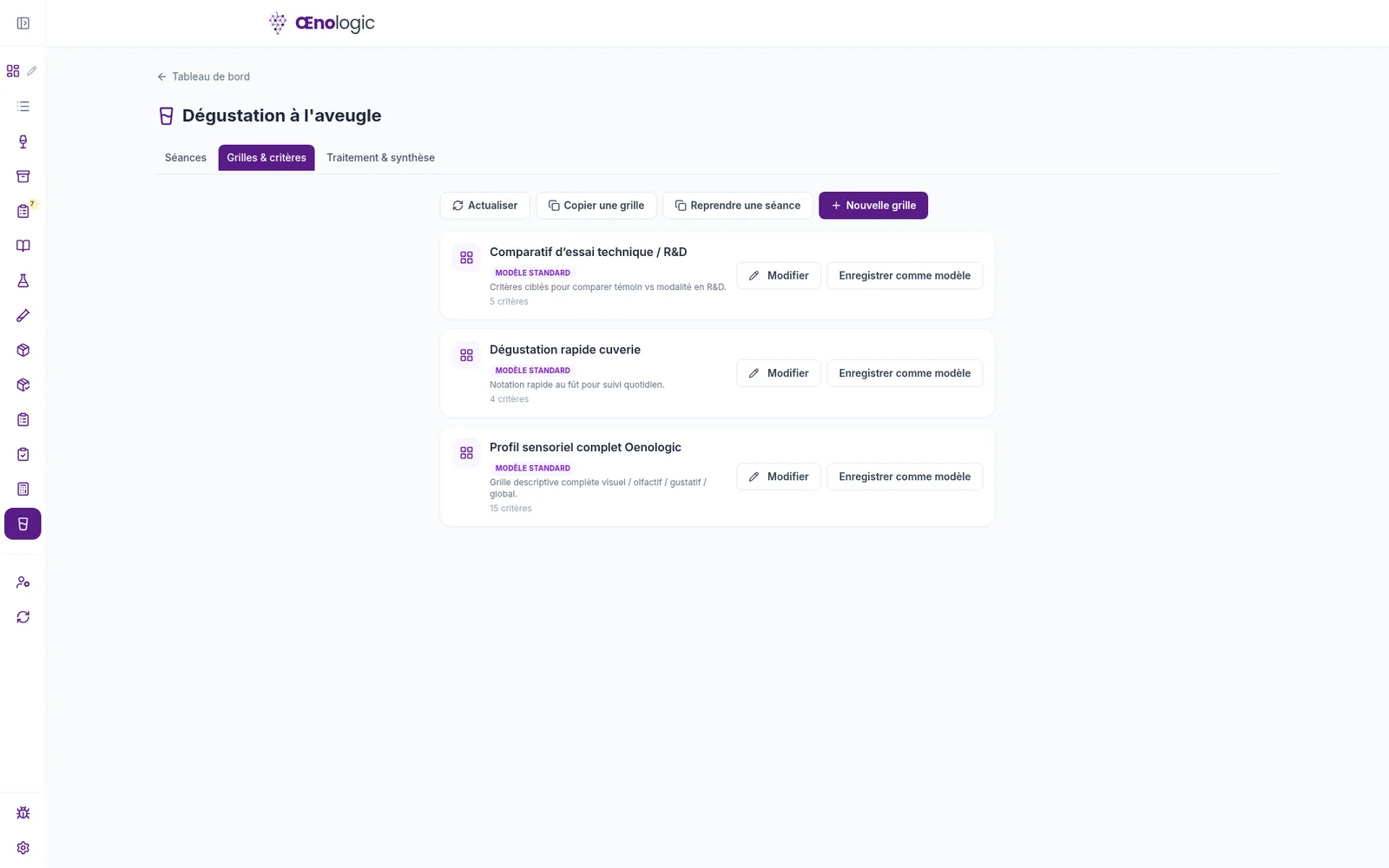
Onglet Grilles & critères : retrouvez trois modèles standard (grilles à 5, 4 et 15 critères) et vos grilles personnalisées.
-
Actions disponibles : Nouvelle grille, Copier une grille, Modifier, Enregistrer comme modèle.
-
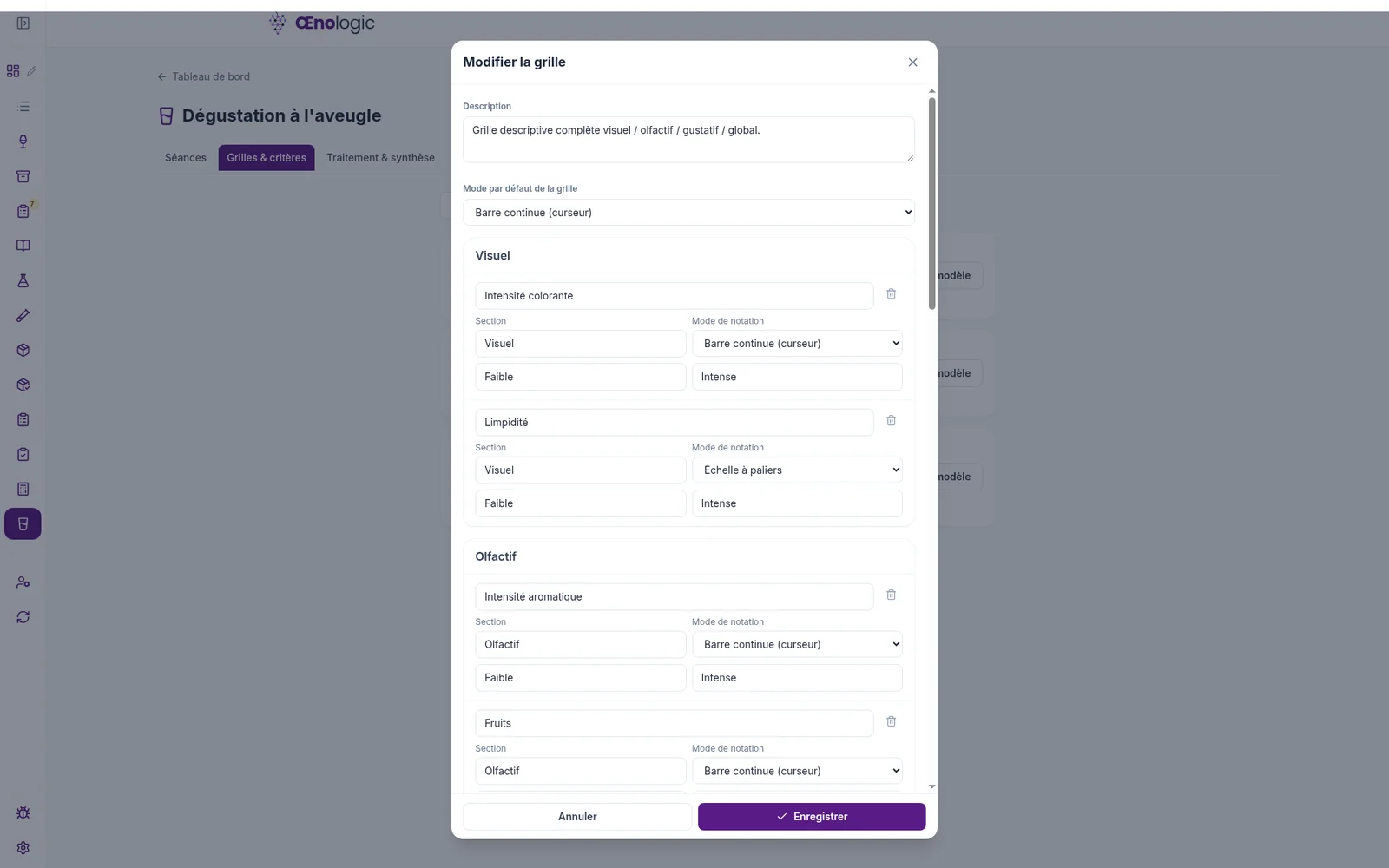
Dans la modale Modifier la grille :
- Mode par défaut de la grille : Barre continue (curseur), Échelle à paliers ou Note directe.
- Pour chaque critère : nom, section (VISUEL, OLFACTIF…), mode de notation, libellés d'extrémités (ex. Faible / Intense).
- Ajouter un critère pour enrichir la grille sans repartir de zéro.
Étape 8 — Traitement, synthèse et exports
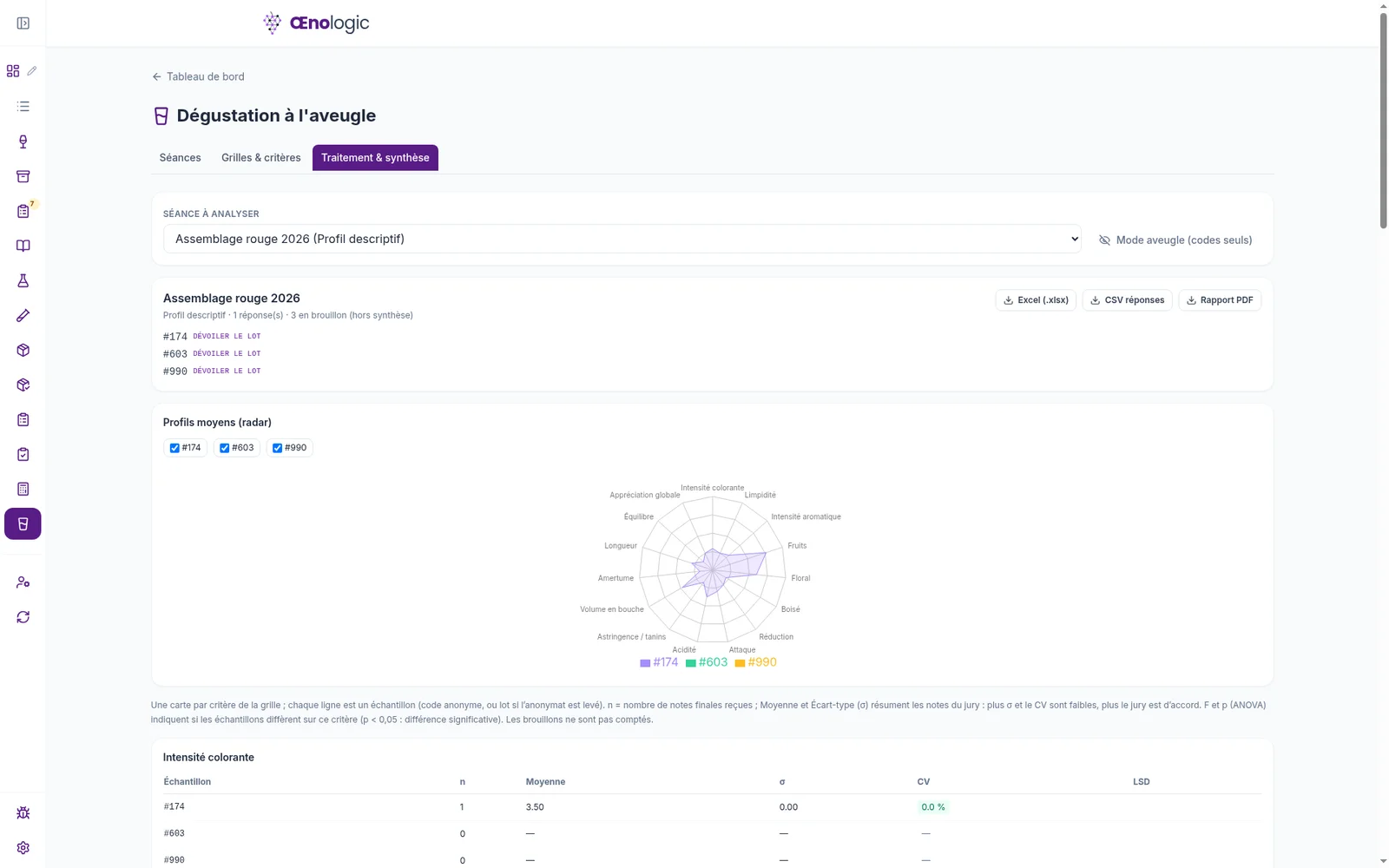
- Onglet Traitement & synthèse :
- SÉANCE À ANALYSER : sélectionnez la séance terminée ou en cours de consolidation.
- Par défaut, Mode aveugle (codes seuls) : seuls les codes (#174, #603, #990…) apparaissent.
- DÉVOILER LE LOT : l'organisateur lève l'anonymat échantillon par échantillon pour relier les notes au lot réel.
-
Profils moyens (radar) : cochez les échantillons à superposer ; le graphique agrège uniquement les réponses validées (les brouillons sont exclus, comme indiqué sous le graphique).
-
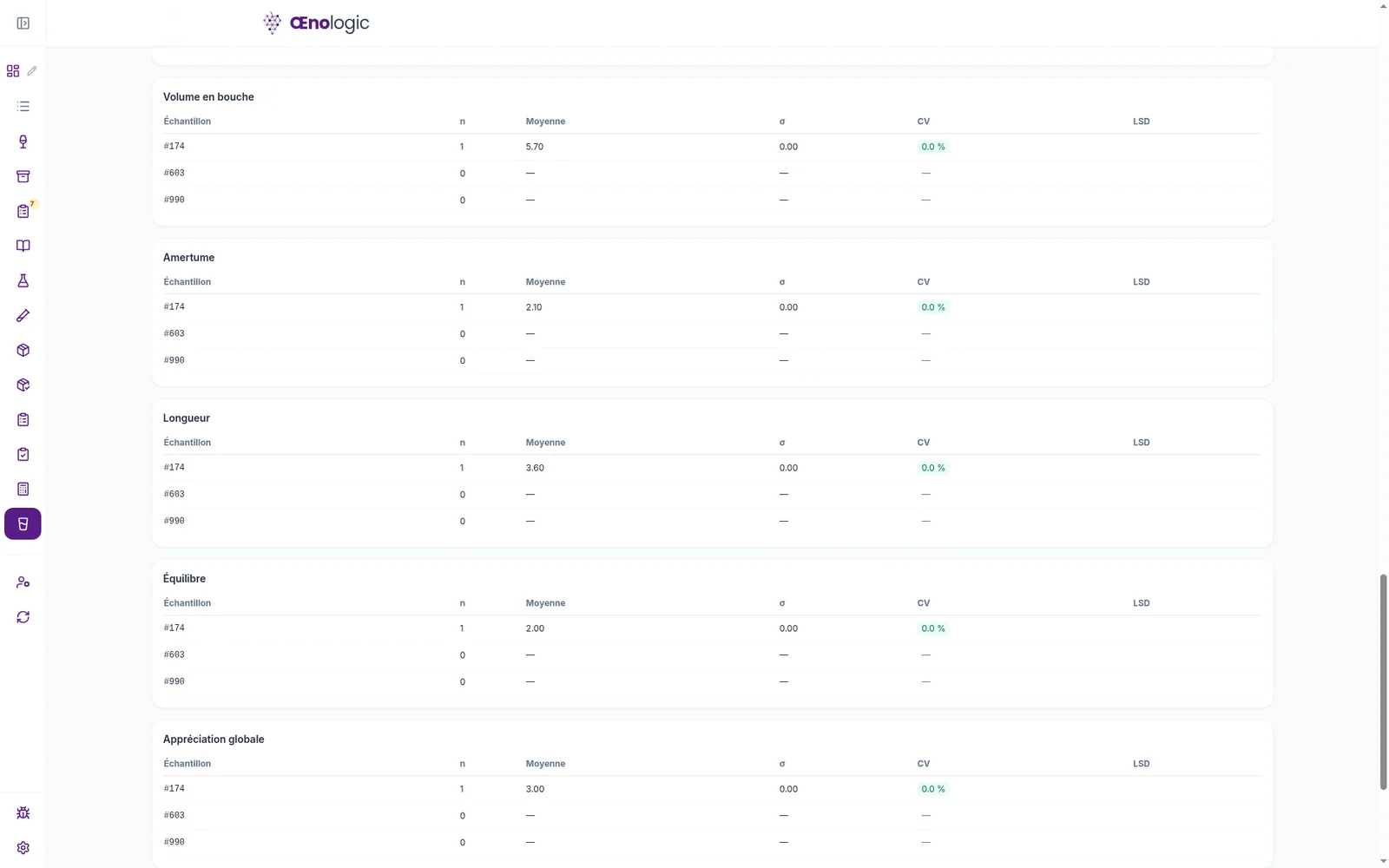
Sous le radar, une carte par critère de la grille affiche, pour chaque échantillon : n, Moyenne, σ, CV, LSD ; lorsque au moins deux échantillons sont notés, F et p (ANOVA) signalent une différence significative si p < 0,05.
-
Section Cohérence des dégustateurs : écart moyen au jury, traitements spécifiques au triangulaire, détection des doublons éventuels.
-
Exports en un clic : Excel (.xlsx), CSV réponses, Rapport PDF.
Pour aller plus loin
Guides connexes
- G01 — Démarrage rapide et configuration du chai — accès au module Dégustation depuis le menu latéral et première découverte de l'interface.
- G09 — Simulateur d'assemblage — comparer des cuves avant ou après une séance aveugle d'assemblage.
- G10 — Laboratoire, analyses croisées et échantillothèque — onglet Échantillons anonymisés et préparation d'échantillons codés.
- G12 — Mobile PWA, équipe et assistants IA — menu flottant Dégustation (dictée IA sur fiche lot) et Copilote pour structurer une séance hors module aveugle.