G10
Laboratoire : analyses croisées multi-cuves et suivi des échantillons
Comparer côte à côte l'évolution analytique de plusieurs cuves dans le tableau des Analyses.
🎯 Objectif métier
Comparer côte à côte l'évolution analytique de plusieurs cuves dans le tableau des Analyses (/analyses), distinguer l'origine de chaque mesure (import labo, saisie manuelle, analyse théorique d'assemblage, valeur calculée par l'application), préparer un prélèvement depuis la fiche d'un lot, puis piloter la liste du jour sur la page Échantillons (/echantillons).
✅ Prérequis
- Plusieurs lots du chai disposent d'analyses enregistrées ou importées (ex. B16 — 26-MOUR-TDL, B18 — 26-SYR-TDL, B19 — 26-GRE-TDL).
🛠️ Étapes pas-à-pas
Étape 1 — Comparer plusieurs cuves dans Analyses (/analyses)
- Dans le menu latéral, cliquez sur Analyses (/analyses). Tant qu'aucune cuve n'est cochée, la page vous invite à « Cochez des cuves pour afficher leurs analyses ».
- Dans le bloc Cuves :
- Recherchez via Rechercher une cuve ou un lot…, ou utilisez Tout cocher / Tout décocher.
- Triez la liste avec le menu TRI : Nom de cuve, Lot ou Date de dernière analyse.
- La case Avec lot actif uniquement est cochée par défaut (décochez-la pour inclure d'autres cuves).
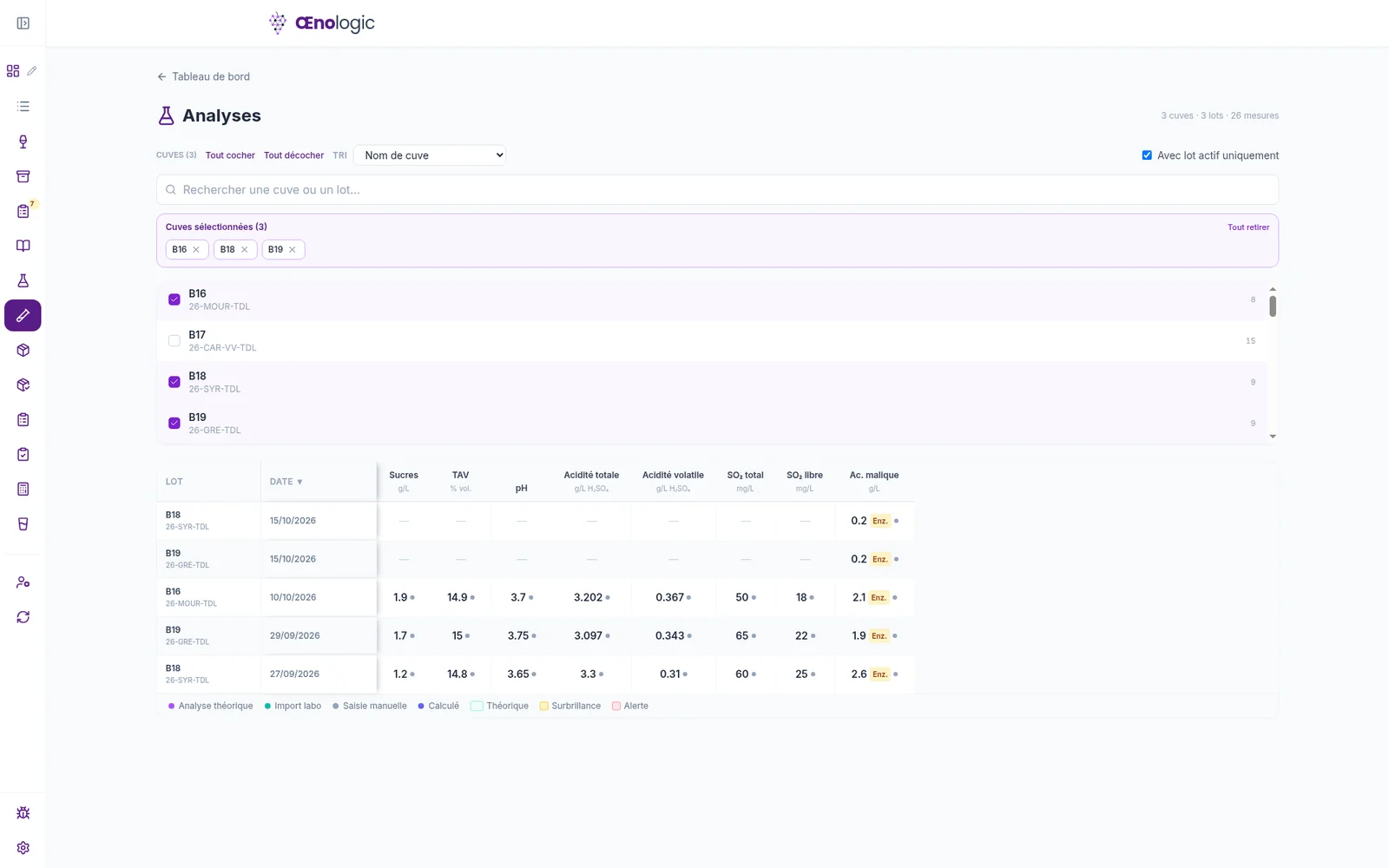
- Cochez par exemple B16, B18 et B19 : un bandeau Cuves sélectionnées (3) affiche des puces pour chaque cuve, avec Tout retirer si besoin. Le compteur en haut à droite indique 3 cuves · 3 lots · 26 mesures.
- Le tableau affiche les mesures des lots sélectionnés. Colonnes : Lot, Date, Sucres (g/L), TAV (% vol.), pH, Acidité totale (g/L H₂SO₄), Acidité volatile (g/L H₂SO₄), SO₂ total (mg/L), SO₂ libre (mg/L), Ac. malique (g/L). Les lignes sont classées par date décroissante, toutes cuves mélangées, avec le lot en première colonne ; vous pouvez aussi trier en cliquant sur l'en-tête Date.
- Analyse théorique (pastille violette) : valeur calculée au prorata lors d'un assemblage.
- Import labo (pastille verte) : issue d'un bulletin de laboratoire (CSV, Excel, PDF…).
- Saisie manuelle (pastille grise) : saisie au chai.
- Calculé (pastille indigo) : valeur dérivée recalculée par Oenologic.
- Repères de cellule : Théorique, Surbrillance et Alerte.
- Certaines cellules peuvent afficher un badge d'opération (ex. Enz. pour une mesure liée à une opération enzymatique).
Étape 2 — Préparer un échantillon depuis la fiche lot
- Ouvrez la fiche du lot B18 — 26-SYR-TDL (Syrah). Dans la barre d'actions en haut — Prévoir, Mouvement, Travail, Ajouter une dégustation, Échantillon, Sortie, Valider — cliquez sur Échantillon.
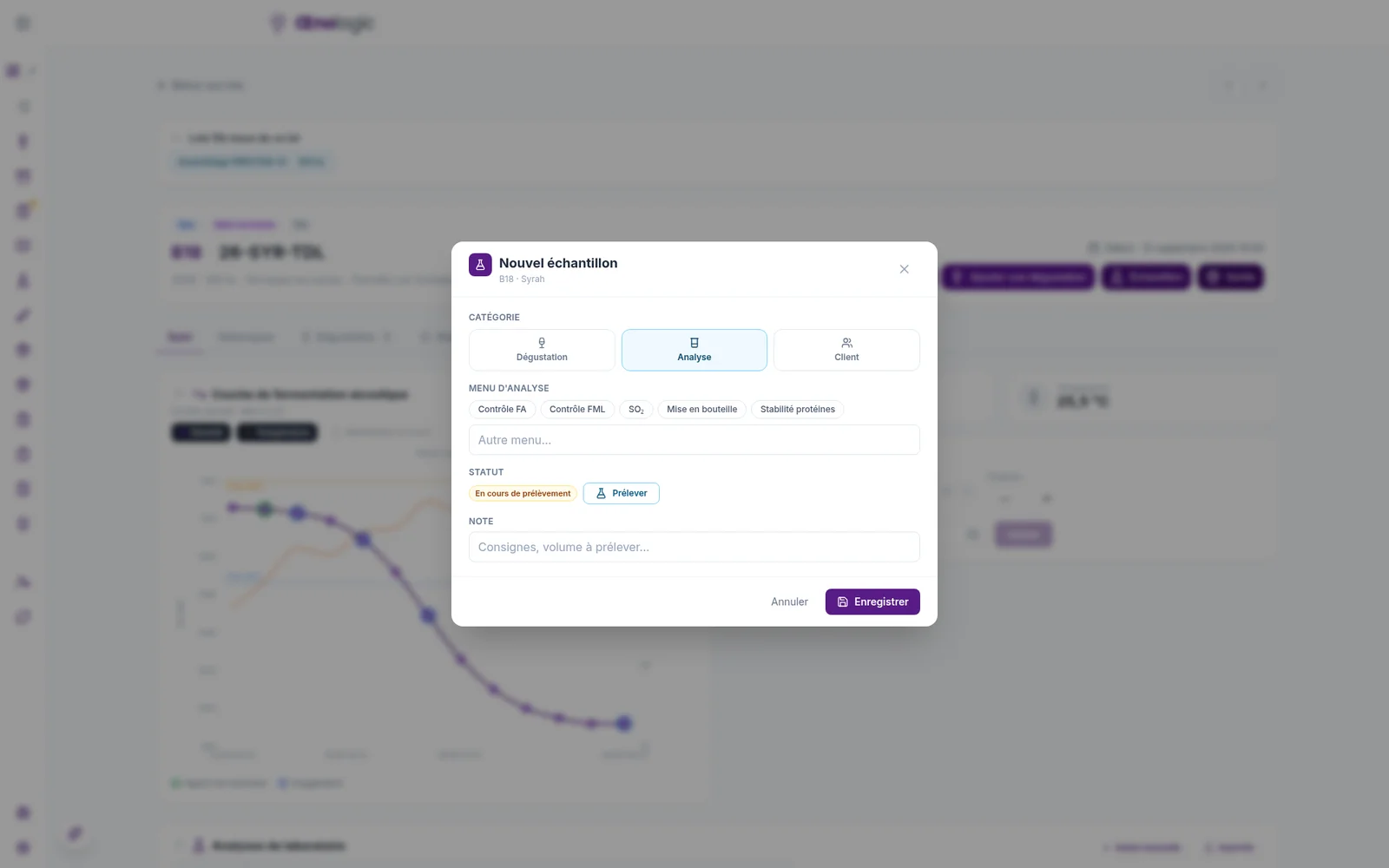
- La modale Nouvel échantillon s'ouvre (sous-titre du type B18 · Syrah) :
- Catégorie : Dégustation, Analyse (sélectionnée par défaut) ou Client.
- Menu d'analyse (si catégorie Analyse) : puces Contrôle FA, Contrôle FML, SO₂, Mise en bouteille, Stabilité protéines, ou champ libre Autre menu….
- Statut : En cours de prélèvement ; le bouton Prélever permet de marquer le flacon comme prélevé lorsque le prélèvement est fait.
- Note : consignes libres (Consignes, volume à prélever…).
- Cliquez sur Enregistrer pour valider la demande d'échantillon (ou Annuler pour fermer sans sauvegarder).
Étape 3 — Organiser la liste du jour sur Échantillons (/echantillons)
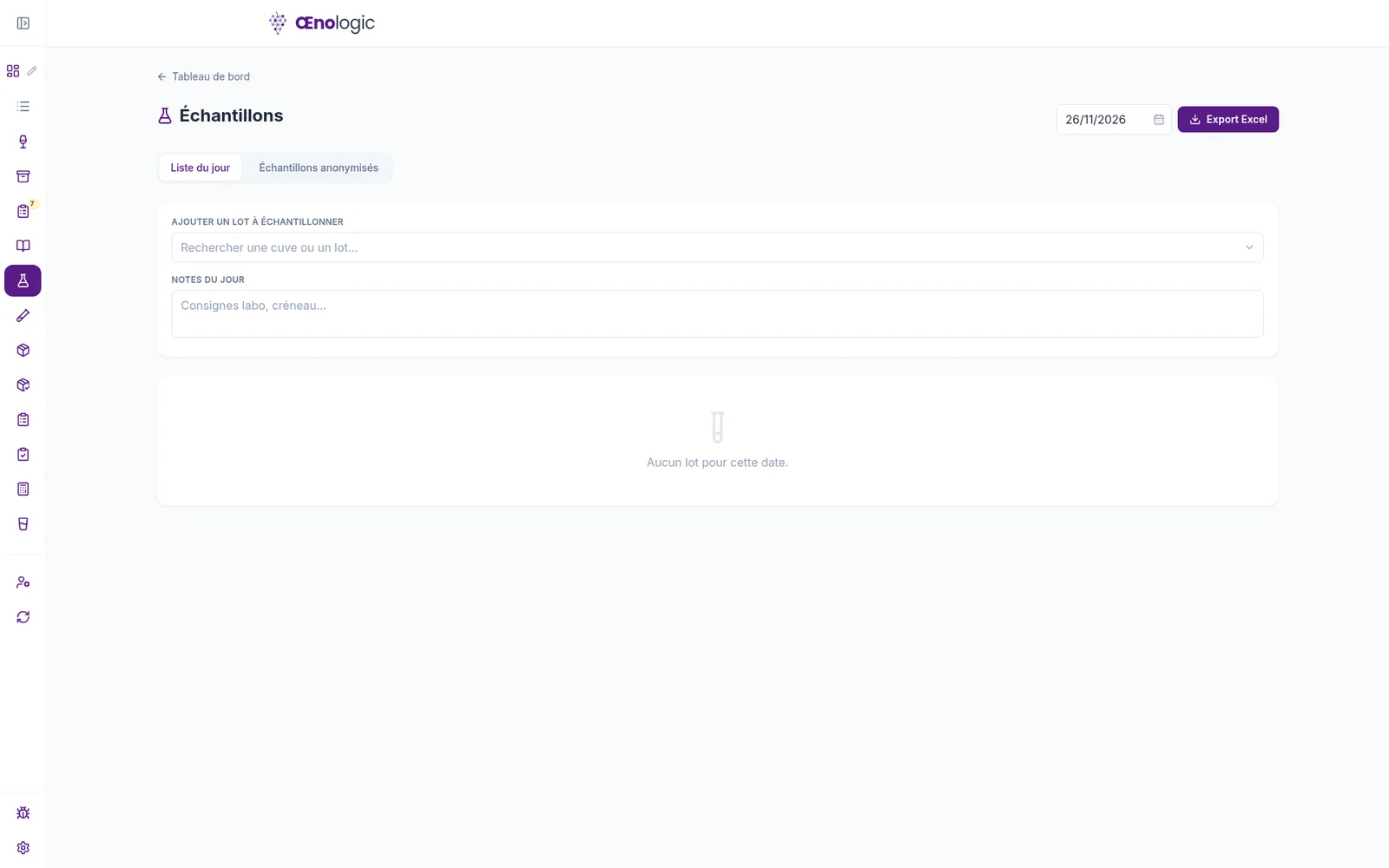
- Dans le menu latéral, cliquez sur Échantillons (/echantillons). L'onglet Liste du jour est actif par défaut.
- Utilisez le sélecteur de date pour choisir le jour concerné.
- Ajoutez des lots à prélever via Ajouter un lot à échantillonner (recherche cuve ou lot), et renseignez Notes du jour pour les consignes labo, créneau horaire, etc.
- Lorsque la liste est prête, cliquez sur Export Excel pour générer la feuille d'accompagnement destinée au laboratoire.