G14
Campus — établissement, enseignants et étudiants
Inscrire un établissement sur Oenologic Campus, inviter enseignants et étudiants, organiser les groupes de TP, attribuer des lots.
🎯 Objectif métier
Mettre en place et animer un chai pédagogique Campus : l'établissement s'inscrit, l'enseignant gère les groupes de TP, les invitations, l'attribution des lots et l'abonnement depuis la page Campus ; l'étudiant rejoint la classe sur invitation et travaille sur ses lots assignés ou créés, dans la limite fixée par l'établissement.
✅ Prérequis
- Pour créer l'établissement : parcours Campus établissement depuis le hub d'inscription (
/signup/campus, accessible via Pas encore de compte ? sur l'écran de connexion). - Pour gérer Campus : compte Enseignant (ou Administrateur de l'établissement) avec accès à
/campus. - Pour les étudiants : aucune inscription libre — chaque étudiant reçoit une invitation par e-mail envoyée par un enseignant.
- Offre Campus : 300 € TTC / an (ou 330 $), jusqu'à 100 étudiants actifs, 5 enseignants inclus (administrateur compris) ; pack +5 enseignants à 150 € TTC / an ; TVA non applicable, art. 293 B du CGI.
🛠️ Étapes pas-à-pas
Étape 1 — S'inscrire en tant qu'établissement Campus
- Sur https://app.oenologic.app, cliquez sur Pas encore de compte ? puis choisissez la carte Campus établissement : le formulaire d'inscription s'ouvre sur
/signup/campus. - Complétez la création du compte administrateur : Oenologic provisionne l'établissement, le chai pédagogique associé et la page de gestion Campus.
- Les étudiants ne passent pas par ce parcours : ils rejoignent uniquement après réception d'une invitation e-mail depuis un enseignant (voir étape 5).
- Après connexion, ouvrez la page Campus (
/campus) depuis le menu latéral (Campus, icône établissement) : c'est le centre de pilotage de votre classe.
Étape 2 — Découvrir la page Campus enseignant
- En haut de la page, le titre Campus rappelle le contexte ; le bouton violet Ouvrir le chai pédagogique mène directement au tableau de bord du chai où vous préparez les lots des TP (étape 7).
- La carte de l'établissement affiche son nom et votre statut : Rôle : Enseignant (ou Administrateur selon le compte).
- Trois onglets structurent la gestion :
- Groupes TP & Lots — constitution des binômes / groupes et attribution des lots.
- Étudiants & Équipe — invitations et liste des membres.
- Paramètres & Abonnement — quotas, facturation, fin d'année scolaire et limites d'usage.
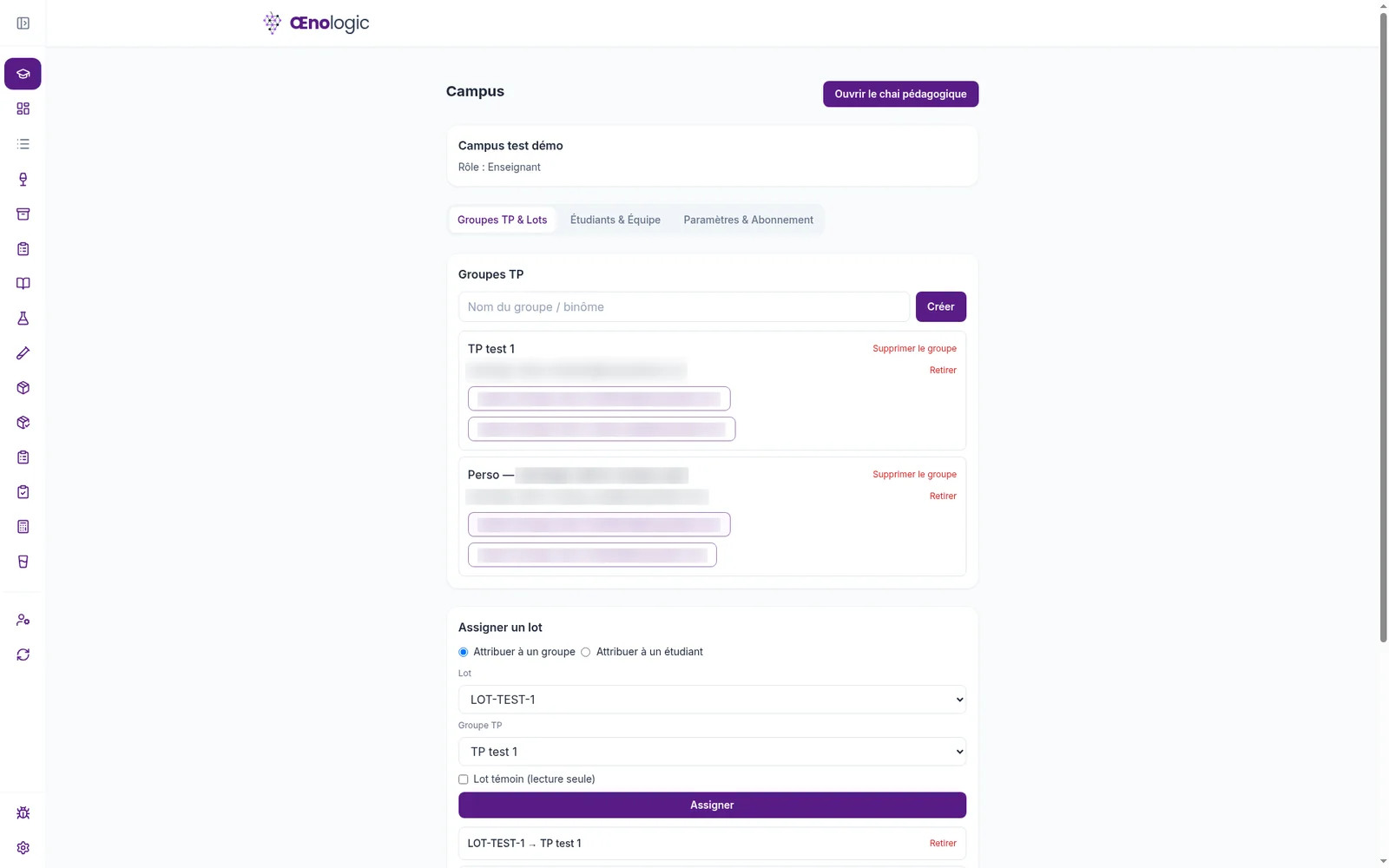
Étape 3 — Organiser les groupes de TP
- Sur l'onglet Groupes TP & Lots, section Groupes TP :
- Saisissez un libellé dans Nom du groupe / binôme, puis cliquez sur Créer.
- Chaque groupe créé liste ses membres actuels.
- Pour composer un groupe :
- Ajouter : un bouton Ajouter est proposé pour chaque étudiant disponible (non encore affecté au groupe).
- Retirer : retire un membre du groupe sans supprimer l'étudiant de l'établissement.
- Supprimer le groupe : supprime le groupe TP (les étudiants restent dans l'établissement).
- Parallèlement, chaque étudiant dispose d'un groupe personnel Perso — … : utile pour un suivi individuel ou pour attribuer un lot à un seul élève sans créer un groupe nommé.
Étape 4 — Assigner un lot à un groupe ou à un étudiant
- Toujours sur Groupes TP & Lots, la section Assigner un lot propose deux modes (boutons radio) :
- Attribuer à un groupe : choisissez un Lot dans la liste, puis un Groupe TP.
- Attribuer à un étudiant : choisissez un Lot, puis l'Étudiant (liste Sélectionner un étudiant).
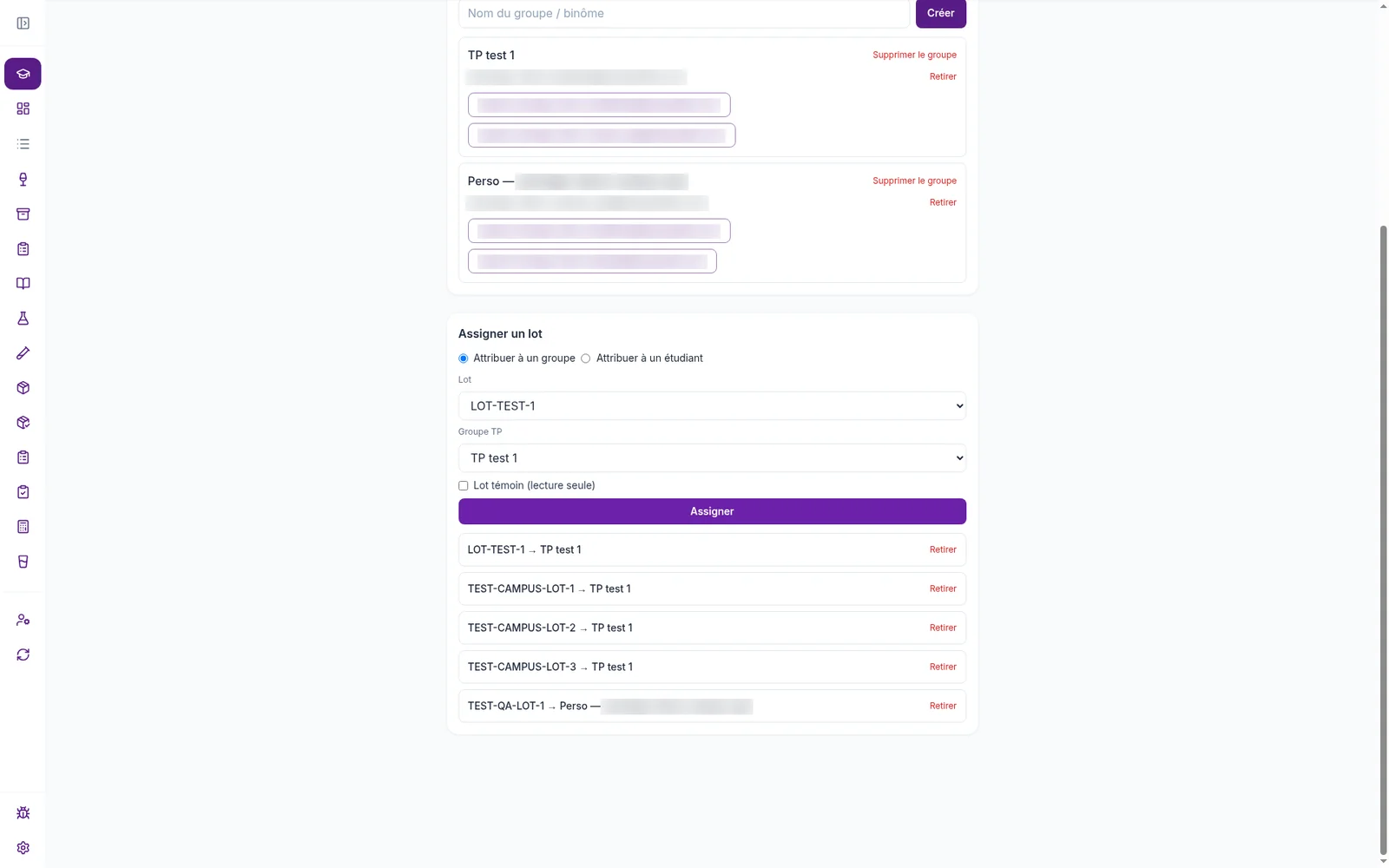
- Case Lot témoin (lecture seule) :
- Cochée : les étudiants consultent le lot (historique, relevés existants) sans le modifier.
- Décochée : ils contribuent au lot (relevés de fermentation, analyses, dégustations, etc.).
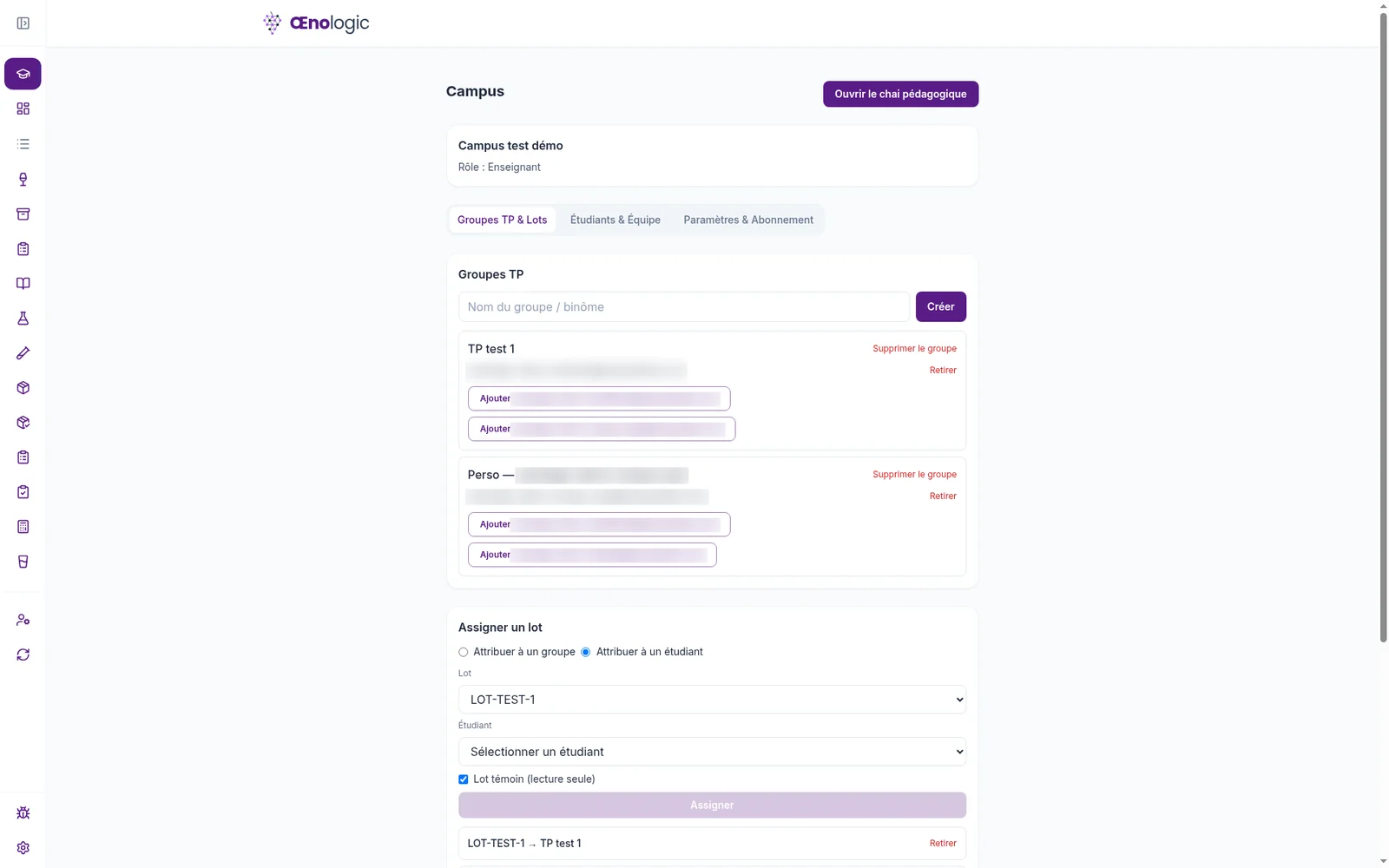
- Cliquez sur Assigner : l'affectation apparaît sous la forme LOT → Groupe (ou étudiant). Pour la retirer, utilisez Retirer sur la ligne correspondante.
Étape 5 — Inviter étudiants et enseignants, gérer les membres
- Onglet Étudiants & Équipe :
- Inviter un étudiant : saisissez l'adresse (ex.
etudiant@ecole.edu), puis Envoyer l'invitation. Le suivi indique Aucune invitation en attente. tant qu'il n'y a pas d'invitation ouverte — une invitation envoyée y apparaît jusqu'à acceptation. - Inviter un enseignant : même principe (ex.
prof@ecole.edu), avec le suivi Aucune invitation enseignant en attente. lorsque la liste est vide.
- Bloc Membres :
- Chaque ligne affiche le nom, le rôle (Enseignant / Étudiant) et, pour un étudiant, le nombre de lots créés (ex. 0 lot créé, 1 lot créé, 3 lots créés).
- Désactiver : retire l'accès de l'étudiant et libère une place dans le quota des 100 étudiants actifs (pratique en fin d'année ou après départ).
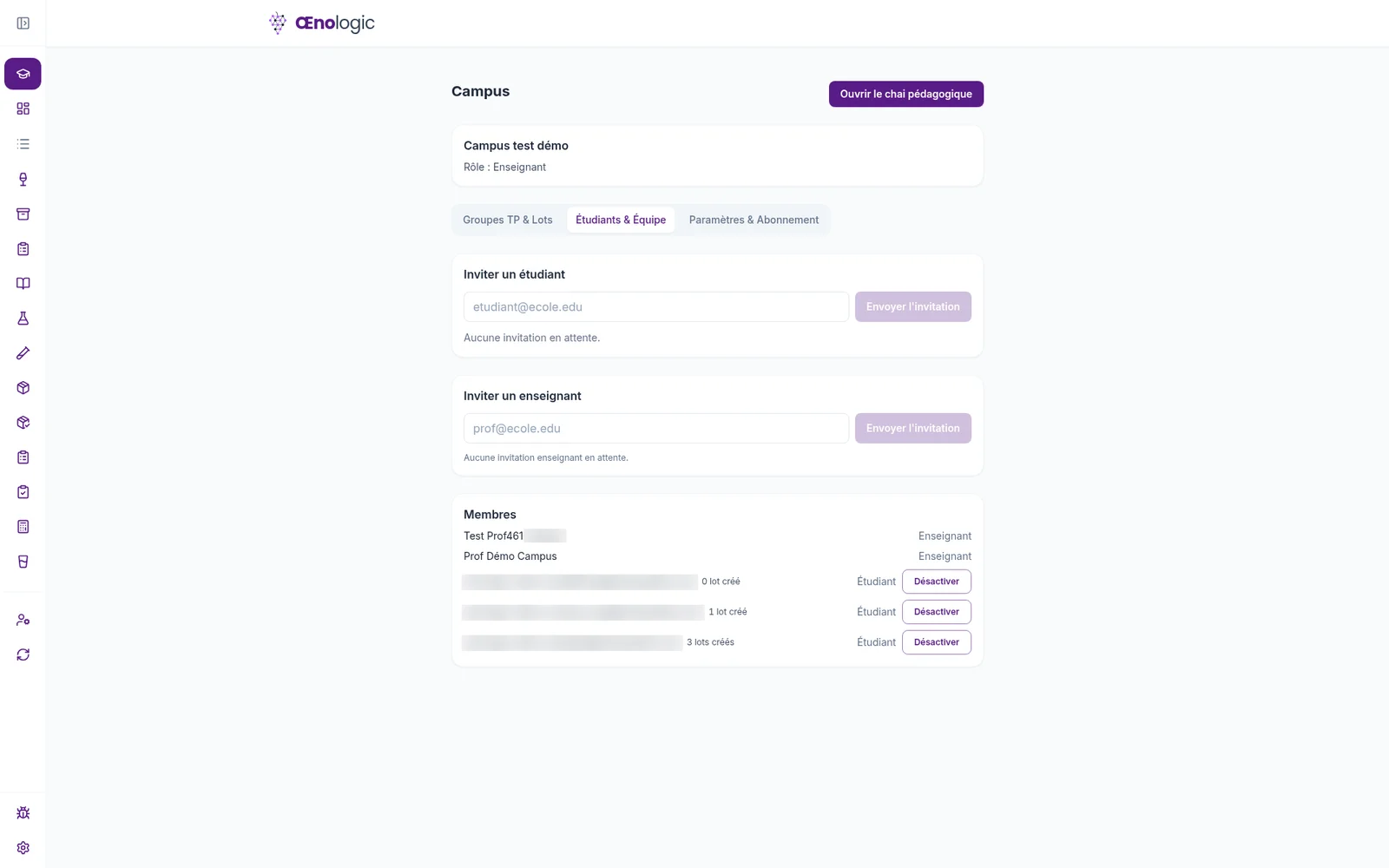
Étape 6 — Paramètres, abonnement et limites pédagogiques
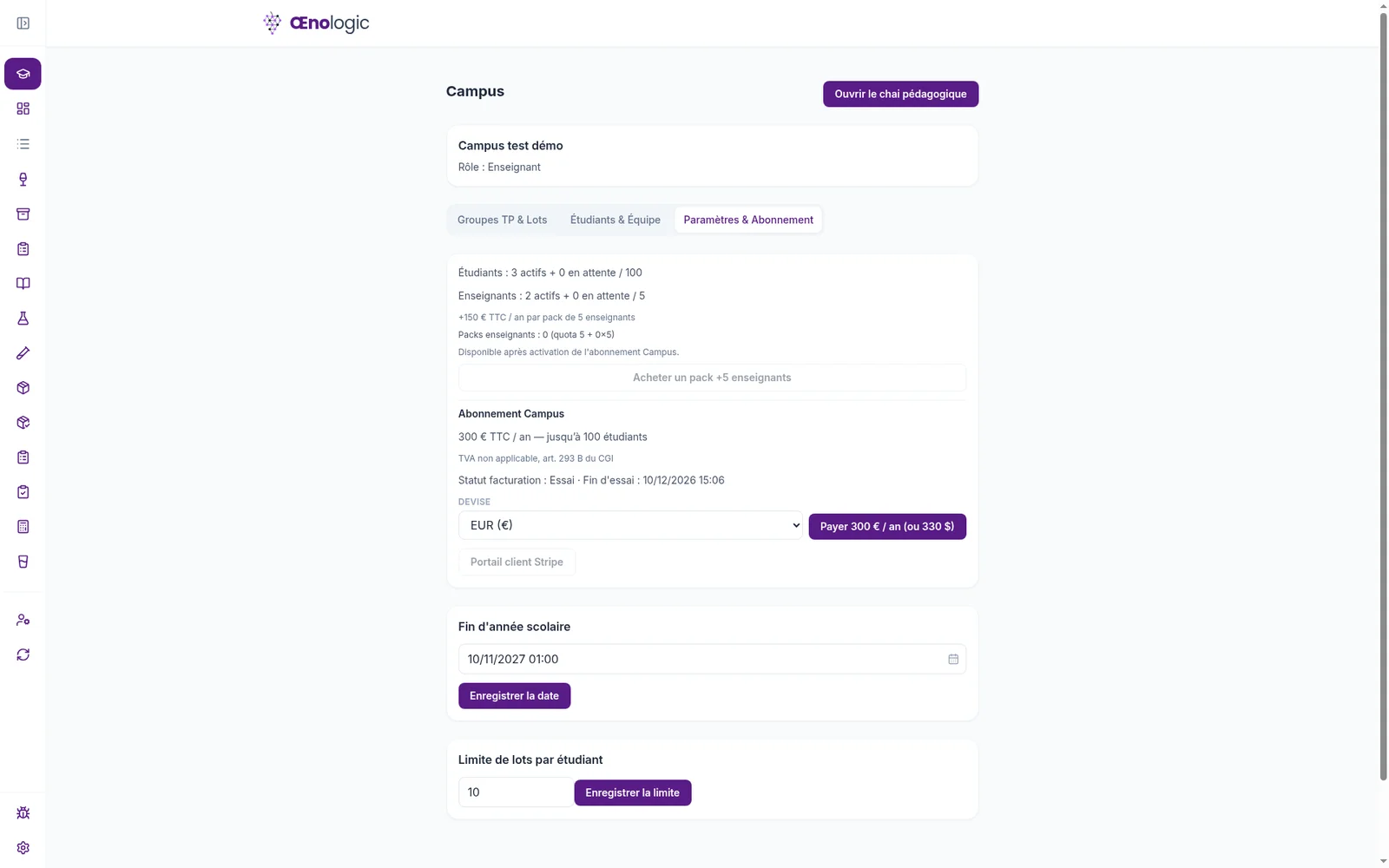
- Onglet Paramètres & Abonnement :
- Compteurs en tête, par exemple Étudiants : 3 actifs + 0 en attente / 100 et Enseignants : 2 actifs + 0 en attente / 5 (les « en attente » correspondent aux invitations non encore acceptées).
- Packs enseignants : bouton Acheter un pack +5 enseignants — disponible après activation de l'abonnement Campus (pack à 150 € TTC / an pour cinq places enseignant supplémentaires).
- Carte Abonnement Campus :
- Rappel tarifaire : 300 € TTC / an — jusqu'à 100 étudiants et mention TVA non applicable, art. 293 B du CGI.
- Statut facturation (ex. Essai avec Fin d'essai datée) ; après souscription, le statut reflète l'abonnement en cours.
- Choix DEVISE : EUR (€) ou USD ($) ; bouton Payer 300 € / an (ou 330 $) pour activer ou renouveler.
- Une fois abonné : lien Portail client Stripe (factures, moyen de paiement). Un paiement par facture / virement peut aussi être organisé sur demande auprès de contact@oenologic.app.
-
Fin d'année scolaire : renseignez la date et l'heure de clôture, puis Enregistrer la date — utile pour planifier la fin de campagne pédagogique.
-
Limite de lots par étudiant : fixez un plafond (ex. 10), puis Enregistrer la limite pour encadrer les créations de lots côté étudiant.
Étape 7 — Préparer les TP dans le chai pédagogique
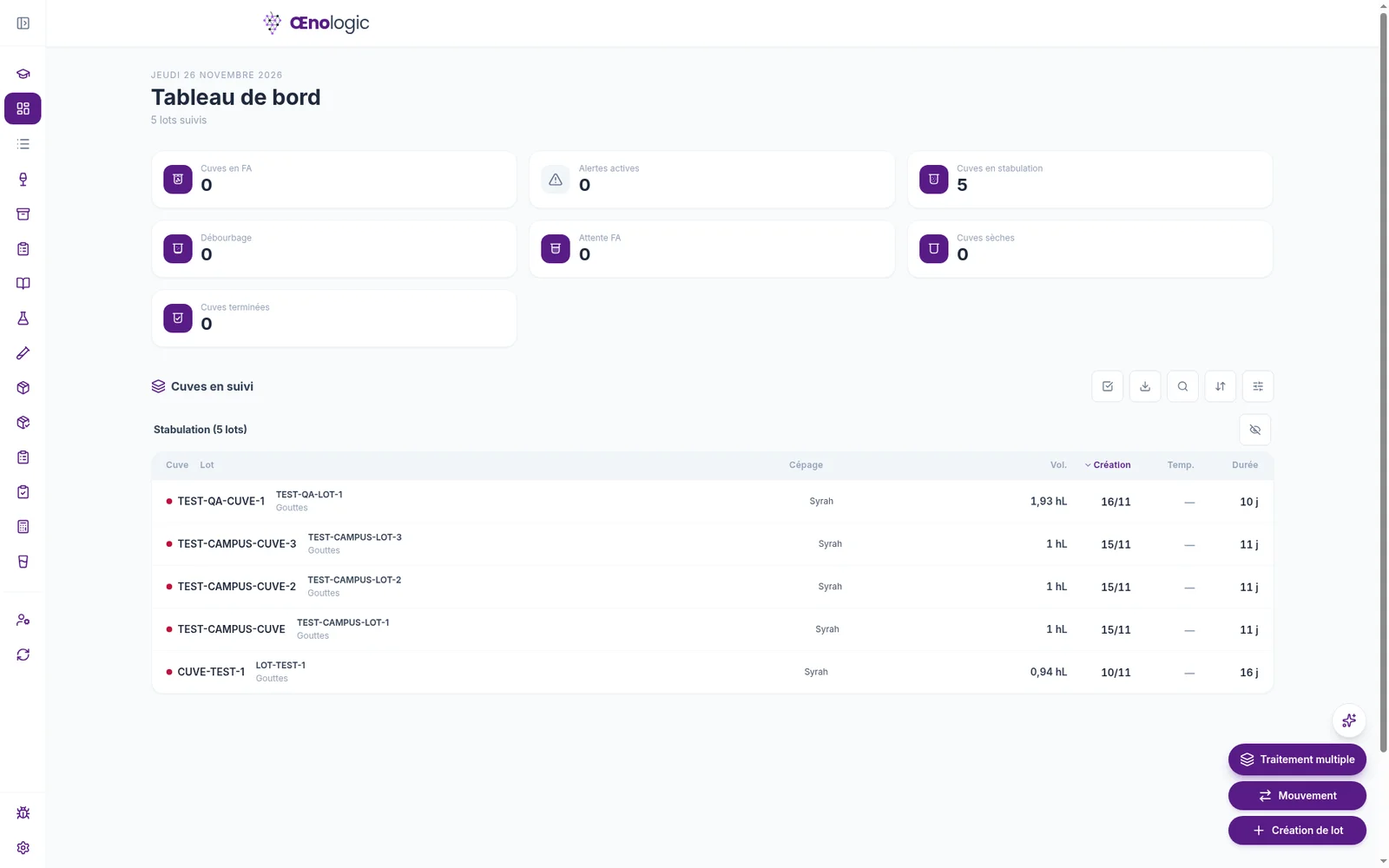
- Depuis Campus, cliquez sur Ouvrir le chai pédagogique : vous accédez au tableau de bord habituel d'Oenologic (compteurs d'état, section Cuves en suivi, bouton flottant + Création de lot, menus Mouvement, Traitement multiple, etc.).
- En tant qu'enseignant, vous y créez et paramétrez les lots qui serviront de support aux TP, avant ou après les avoir assignés aux groupes depuis l'onglet Groupes TP & Lots.
- Pour la prise en main détaillée du chai (cuverie, réception, fermentations, mouvements…), reportez-vous au G01 — Démarrage rapide et aux guides métier de votre filière (réception, FA, stabulation, etc.).
Étape 8 — Vue étudiant : menu, tableau de bord et fiche lot
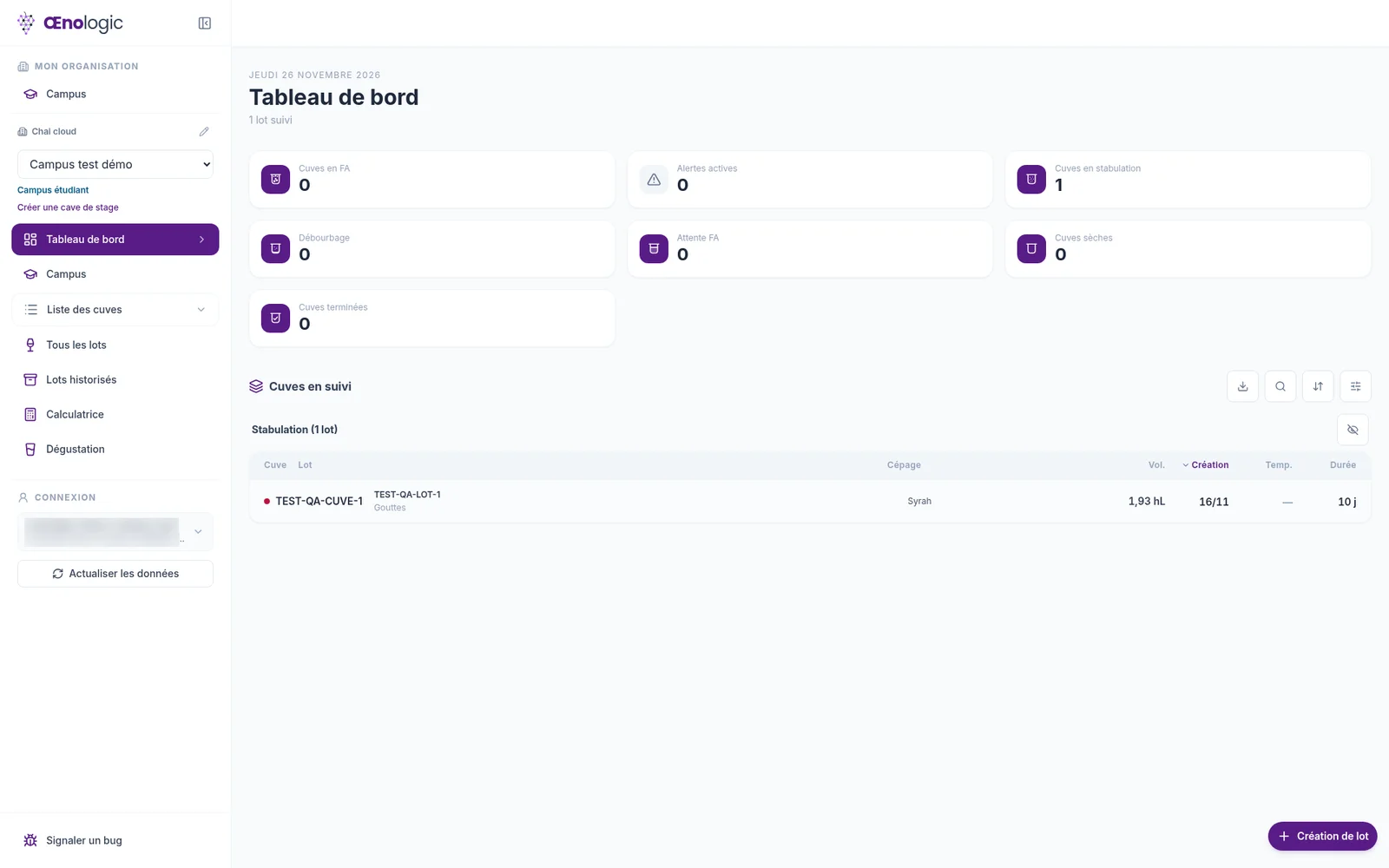
- Après connexion avec un compte Étudiant invité :
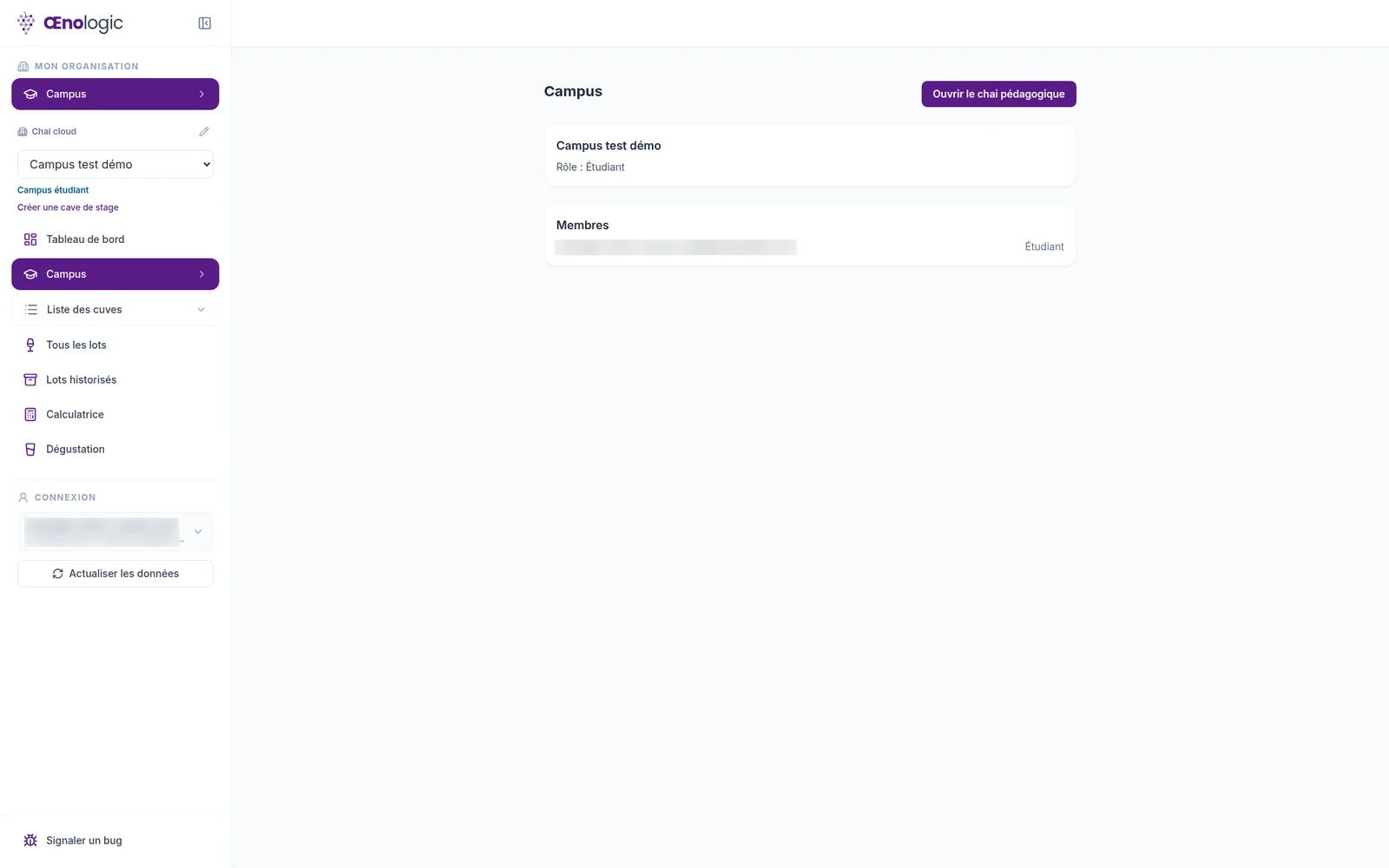
- Le menu latéral est réduit aux entrées utiles en TP : Tableau de bord, Campus, Liste des cuves, Tous les lots, Lots historisés, Calculatrice, Dégustation.
- Sous le sélecteur de chai, le libellé Campus étudiant confirme le contexte pédagogique.
- Le tableau de bord ne porte que sur ses lots (assignés ou qu'il a créés, dans la limite fixée par l'établissement).
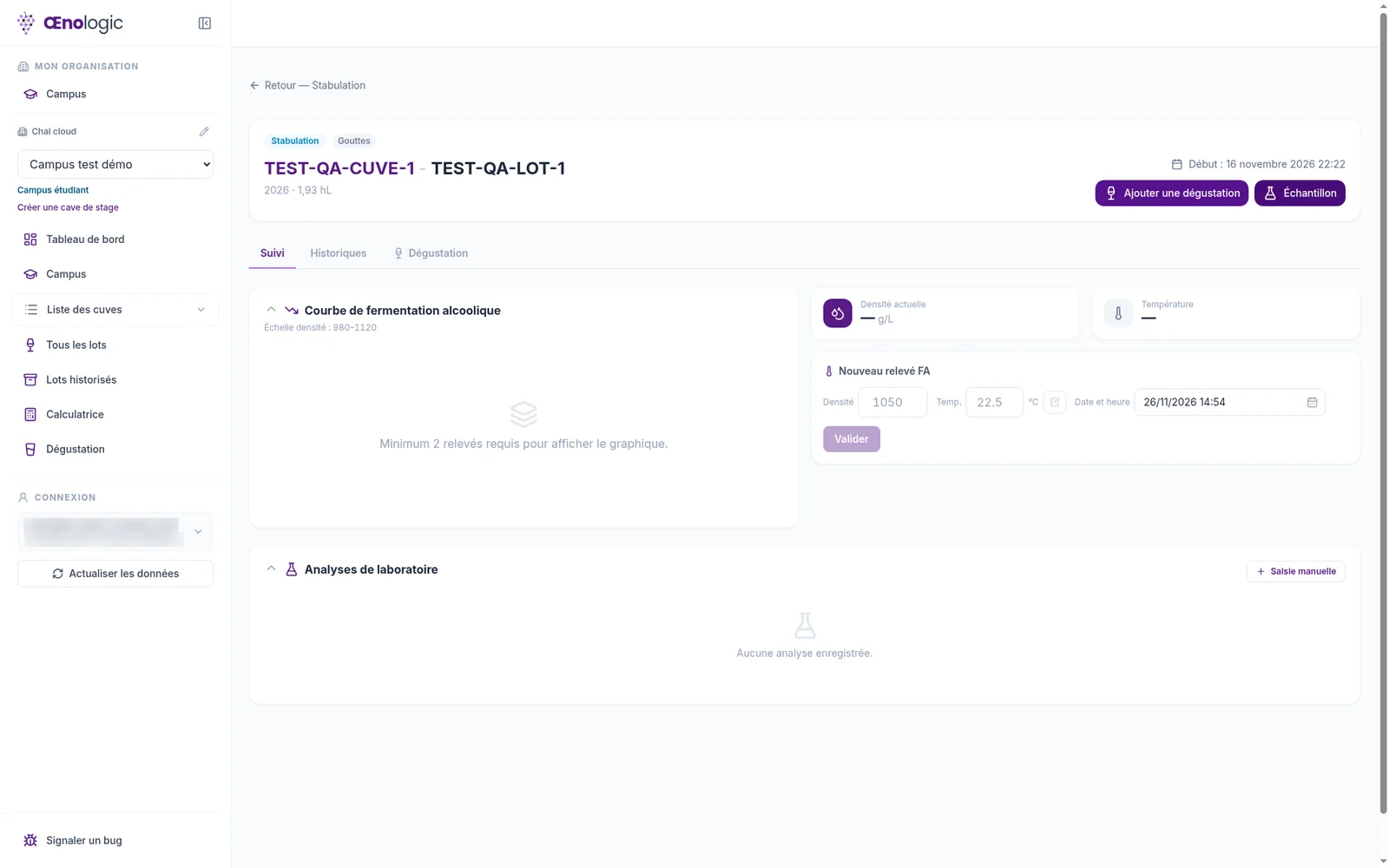
- Sur une fiche lot accessible, les onglets habituels permettent le travail de TP :
- Suivi, Historiques, Dégustation
- Nouveau relevé FA
- Analyses de laboratoire / Saisie manuelle
- Ajouter une dégustation
- Les actions « toute la cave » — stocks globaux, inventaire, tâches de cave, réglages d'administration, etc. — restent réservées aux enseignants.
- Page Campus côté étudiant : version simplifiée, avec Rôle : Étudiant, pour consulter le contexte de l'établissement sans les outils de gestion réservés à l'équipe pédagogique.
Pour aller plus loin
Guides connexes
- G01 — Démarrage rapide et configuration du chai — premier pas dans le chai pédagogique après Ouvrir le chai pédagogique.
- G13 — Séances de dégustation à l'aveugle — organiser des dégustations structurées en TP avec le module Dégustation.
- G02 — Réception, création de lots et stocks — créer les lots supports des travaux pratiques.
- G03 — Suivi de fermentation alcoolique — saisir relevés et courbes sur les lots assignés aux étudiants.
- G10 — Laboratoire, analyses croisées et échantillothèque — intégrer les résultats d'analyses dans le suivi pédagogique.
- G04 — Stabulation, froid, enzymage et débourbage — exemple de suivi quotidien sur un lot de TP.