Instalar Oenologic en móvil y ordenador (PWA)
Añada Oenologic a la pantalla de inicio de su móvil, tableta u ordenador para abrirlo a pantalla completa, como una aplicación nativa, con un solo gesto.
🎯 Objetivo
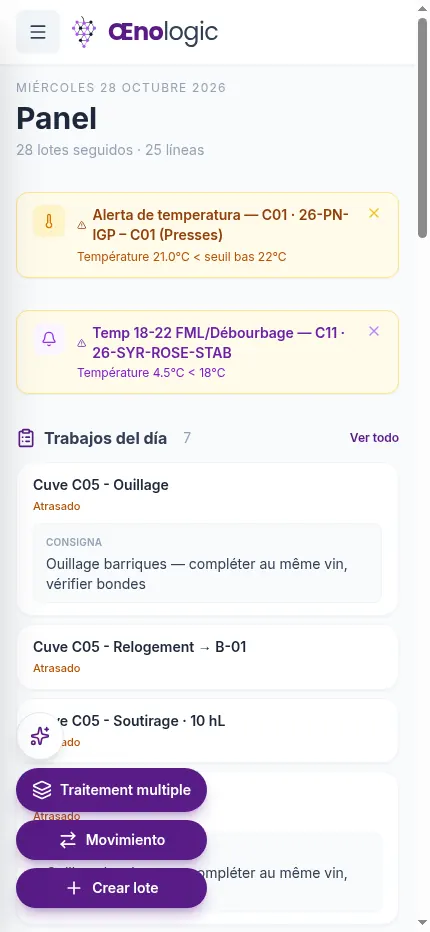
Instalar Oenologic como aplicación (PWA) en todos los dispositivos de la bodega: icono en la pantalla de inicio, apertura a pantalla completa sin barra de direcciones y acceso inmediato a las tareas del día, las curvas de fermentación y el dictado por voz. Sin tiendas de aplicaciones ni actualizaciones que gestionar: la aplicación se actualiza sola.
✅ Requisitos previos
- Una cuenta Oenologic (prueba gratuita de 30 días en app.oenologic.app).
- Un navegador reciente: Safari en iPhone/iPad, Chrome o Edge en Android y ordenador.
🛠️ Instalación paso a paso
iPhone y iPad (Safari)
- Abra Safari, vaya a app.oenologic.app e inicie sesión.
- Toque el botón Compartir (cuadrado con una flecha hacia arriba).
- Desplácese y elija «Añadir a pantalla de inicio».
- Compruebe el nombre Oenologic y toque Añadir.
- El icono de Oenologic aparece en su pantalla de inicio: tóquelo para abrir la aplicación a pantalla completa.
Android (Chrome)
- Abra Chrome en app.oenologic.app e inicie sesión.
- Toque el aviso «Instalar aplicación» si aparece, o abra el menú ⋮ y elija «Instalar aplicación» (o «Añadir a pantalla de inicio»).
- Confirme con Instalar.
- Oenologic se añade a su cajón de aplicaciones y a la pantalla de inicio.
Ordenador (Chrome o Edge, Windows / macOS)
- Abra app.oenologic.app.
- Haga clic en el icono Instalar a la derecha de la barra de direcciones (una pantalla con una flecha), o menú ⋮ → Instalar Oenologic (Edge: … → Aplicaciones → Instalar este sitio como aplicación).
- Oenologic se abre en su propia ventana y puede anclarse a la barra de tareas o al Dock.
📱 Lo que obtiene
- Icono de Oenologic en la pantalla de inicio, junto a sus demás aplicaciones.
- Modo pantalla completa: sin barra de direcciones, toda la pantalla dedicada a la bodega.
- Siempre actualizado: cada nueva función está disponible en la siguiente apertura.
- Los mismos datos en todas partes: oficina, bodega y viñedo comparten la misma cuenta en tiempo real.