Installer Oenologic sur mobile et ordinateur (PWA)
Ajoutez Oenologic à l'écran d'accueil de votre smartphone, tablette ou ordinateur pour l'ouvrir en plein écran, comme une application native, en un geste.
🎯 Objectif
Installer Oenologic comme une application (PWA) sur tous les appareils du chai : icône sur l'écran d'accueil, ouverture en plein écran sans barre d'adresse, et accès immédiat aux tâches du jour, aux courbes de fermentation et à la dictée vocale. Aucun store à passer, aucune mise à jour à gérer : l'application se met à jour automatiquement.
✅ Prérequis
- Un compte Oenologic (essai gratuit de 30 jours sur app.oenologic.app).
- Un navigateur récent : Safari sur iPhone/iPad, Chrome ou Edge sur Android et ordinateur.
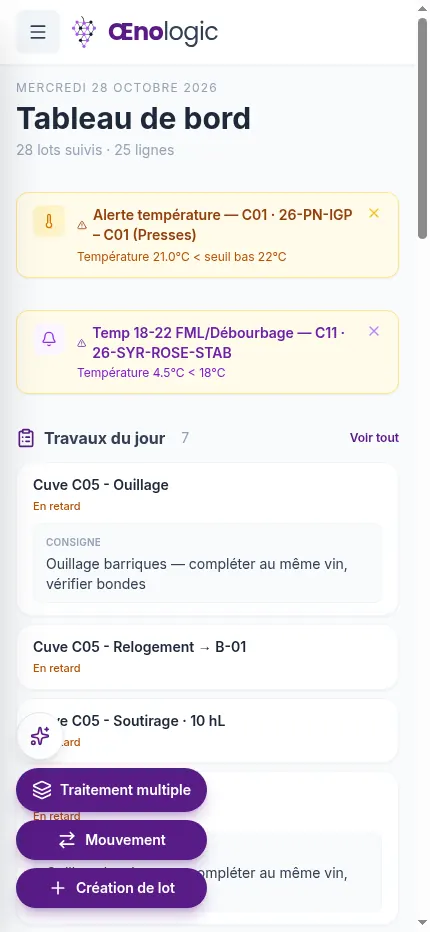
🛠️ Installation pas à pas
iPhone et iPad (Safari)
- Ouvrez Safari et rendez-vous sur app.oenologic.app, puis connectez-vous.
- Touchez le bouton Partager (carré avec une flèche vers le haut).
- Faites défiler et choisissez « Sur l'écran d'accueil ».
- Vérifiez le nom Oenologic, puis touchez Ajouter.
- L'icône Oenologic apparaît sur votre écran d'accueil : touchez-la pour ouvrir l'application en plein écran.
Android (Chrome)
- Ouvrez Chrome sur app.oenologic.app et connectez-vous.
- Touchez la bannière « Installer l'appli » si elle s'affiche, ou ouvrez le menu ⋮ puis « Installer l'application » (ou « Ajouter à l'écran d'accueil »).
- Confirmez avec Installer.
- Oenologic rejoint votre tiroir d'applications et votre écran d'accueil.
Ordinateur (Chrome ou Edge, Windows / macOS)
- Ouvrez app.oenologic.app.
- Cliquez sur l'icône Installer à droite de la barre d'adresse (écran avec une flèche), ou menu ⋮ → Installer Oenologic (Edge : … → Applications → Installer ce site en tant qu'application).
- Oenologic s'ouvre dans sa propre fenêtre et peut être épinglé à la barre des tâches ou au Dock.
📱 Ce que vous obtenez
- Icône Oenologic sur l'écran d'accueil, au même titre que vos autres applications.
- Mode plein écran : plus de barre d'adresse, toute la surface est dédiée au chai.
- Toujours à jour : chaque nouvelle fonctionnalité est disponible dès l'ouverture suivante.
- Mêmes données partout : bureau, cave et vigne partagent le même compte en temps réel.